[VRChat] コントローラーの握り具合に応じて表情を変える
VRChatではコントローラーの握り具合に応じてアバターのアニメーションを変化させることができます。
本記事では一例として、コントローラーの握り具合で表情を変化させる方法を説明します。
なお、本記事ではOculus Quest2を使用することを前提にしています。ですが、他のコントローラーを使用する場合でも参考になる内容かと思います。
目次
この記事の概要
本記事では、コントローラーの握り具合に応じて表情を変化させる方法に絞って説明します。
アニメーションに必要なAnimation ClipやAnimation Controllerの基礎的な説明はしませんので、こちらの概念がわからない場合は他の記事をご参照ください。また、VRCSDKの設定方法等も説明していませんので、わからない場合はそちらも別途お調べください。
表情を変化させるとは
具体例
以下の動画では真顔から笑顔へ顔を変化させています。コントローラーの握り具合により笑顔になるまでの速度を早めたり遅くしたりできます、変化の途中で表情を止めることもできます。
握り具合とは
握り具合というのは、以下の画像内で説明されている"Axis1D.PrimaryHandTrigge"という名前のトリガーの押し込み具合のことです。
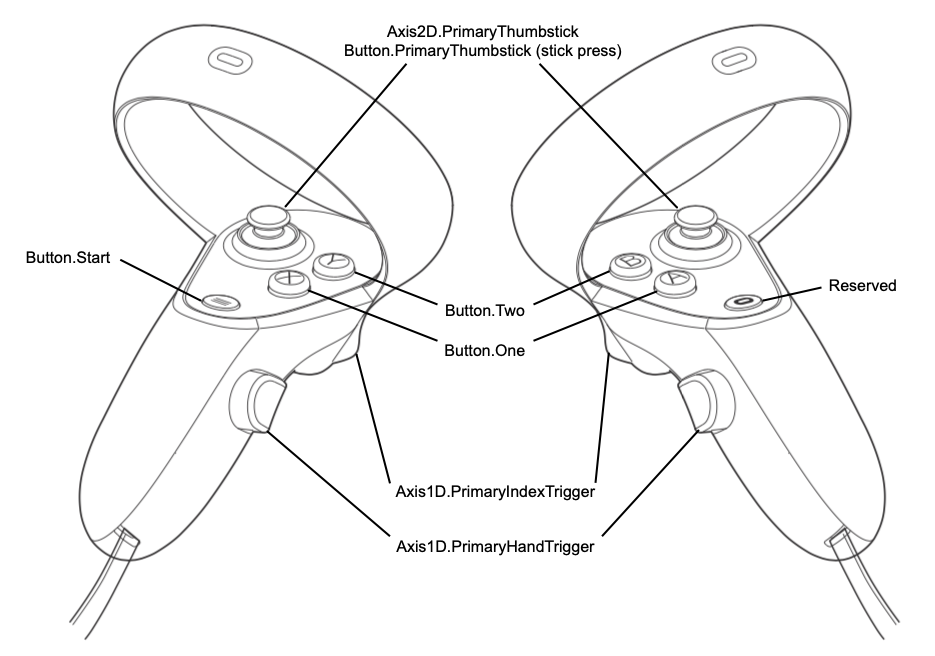
(出典: https://developer.oculus.com/documentation/unity/unity-ovrinput/)
Quest2のコントローラーの場合はFistのハンドジェスチャーの握り方をしている場合のみ値を変化させられるようです(この情報は筆者がデバッガを使って確認しただけであり、公式情報ではありません) 。
Fistというのはグー(✊)の手のことで、コントローラーを以下のように握る事により表現できます。
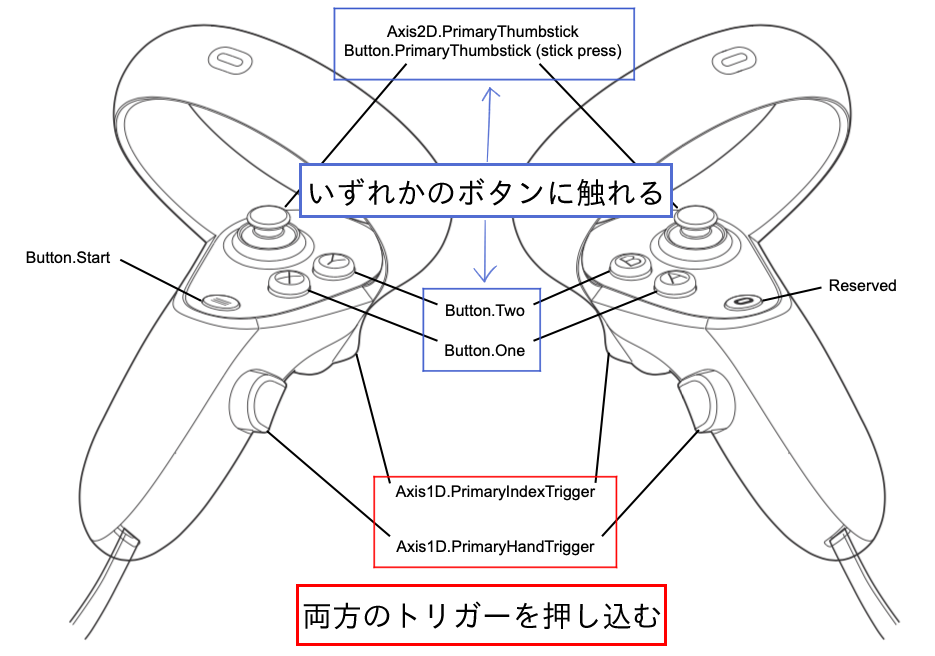
この状態で、トリガーの押し込みを緩めたり強めたりすれば表情も変化させられます。
実現方法
仕組みの説明
はじめに仕組みから説明します。やり方だけ知りたい方は読み飛ばしても良いです。
このギミックの実現方法は、GestureRightWeight/GestureLeftWeightをMotion Timeに設定するというものです。
これらの用語について説明します。
GestureRightWeight/GestureLeftWeightとは
GestureRightWeightとGestureLeftWeightは、VRChatがユーザー向けに用意しているAnimation Parameterの一つです。
これらの値は、ユーザーがコントローラーを握っている強さに応じて0から1までのいずれか実数値になります。GestureRightWeightは右手のコントローラーに対応し、GestureLeftWeightは左手のコントローラーに対応します。これらのパラメーターは左右以外に違いはないので、以下の説明ではこれらをまとめてGestureWeightと呼ぶことにします。
この値の変化はどのようにコントローラーを握っているかに依存するようで、前述の通りQuest2のコントローラーではFistの握り方をしているときのみトリガーの押し込み具合で変化させることができます。全く押し込まなければ0、最大まで押し込んでいれば1です。
Motion Timeとは
UnityのAnimation Controllerには、アニメーションの特定の割合だけ進んだ部分のみ再生するMotion Timeという仕組みがあります。
たとえば以下のような、キューブが60フレームでx軸方向に10動くアニメーションがあったとします。
このアニメーションに変更を加えていきます。
まずは、Animation Parameterを追加します。追加するパラメーターのタイプをFloatにし、名前を"Motion"にします。
つぎに、ステートの「Motion Time」の横にあるParameterにチェックをつけます。そうすると、プルダウンメニューが追加されますので、先程追加したMotionというパラメーターを設定します。
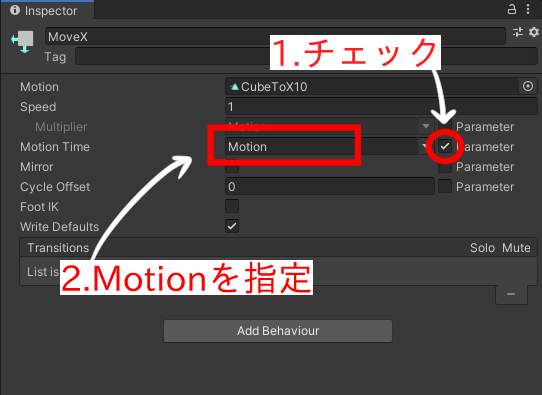
Motionを0.5に設定してアニメーションを再生します。そうすると、キューブがx軸方向に5だけ移動した位置で静止します。
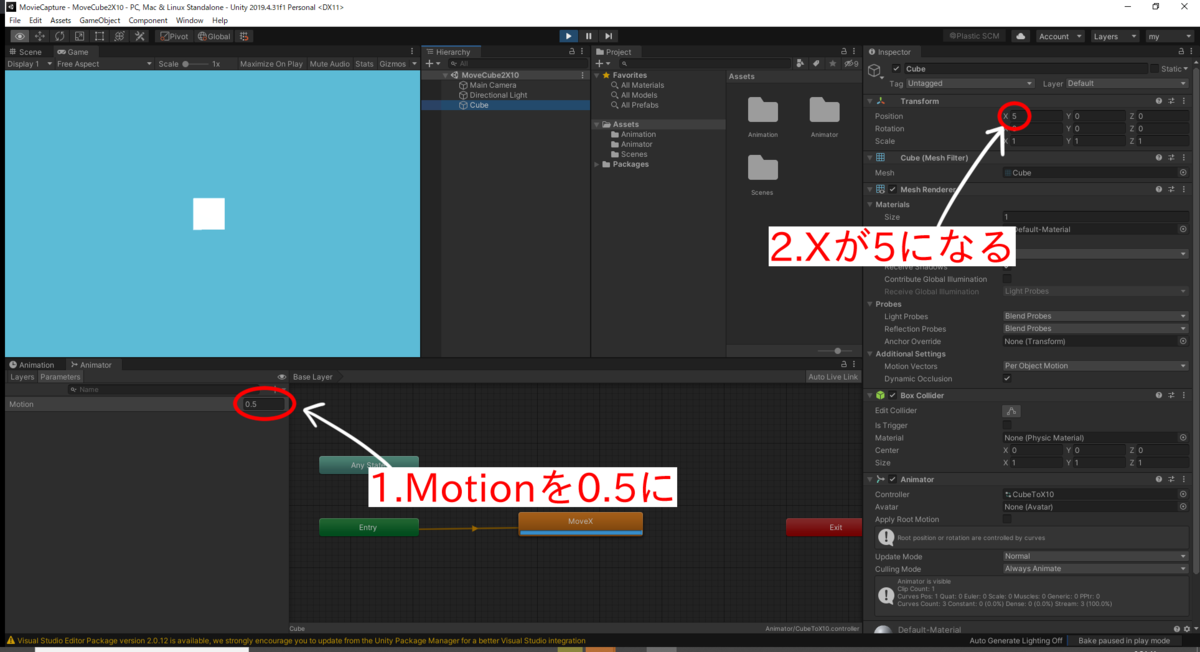
この状態でMotionの値を変えると、それに応じてキューブが移動します。
これはMotionというパラメーターで指定した割合(0.5だったら50%)だけアニメーションが進んだ部分のみ再生しているからです。
この仕組は、ゲーム中に変化するパラメーターに応じてアニメーションの再生を変えたり、アニメーションの進行速度を別の要因と同期させたりするのに使えます。
そして、このMotion TimeによりGestureWeightの値とアニメーションを同期させることにより、コントローラーの握り具合に応じてアニメーションを変更させることができるようになります。
詳細な設定手順
表情を変化させるとはの表情変化を例に説明していきます。
1. 筆者の作業環境
- OS: Windows 10 21H1
- Unity: 2019.4.31f1
VRCSDKは3です。2でも実現することができるようですが本記事では説明しません。
2. 表情のアニメーションを作成する
表情のアニメーションには、2つのキーフレームを追加する必要があります。
1つ目のキーフレームはコントローラーを全く握っていないときの表情で、2つ目のキーフレームはコントローラーを最大まで握っているときの表情です。
この2つのキーフレームに以下の表情を割り当てます。
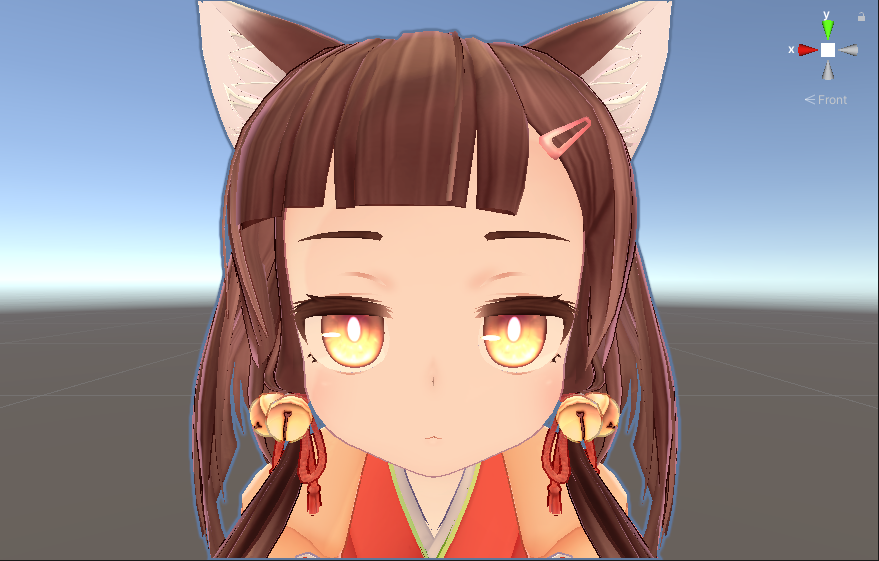
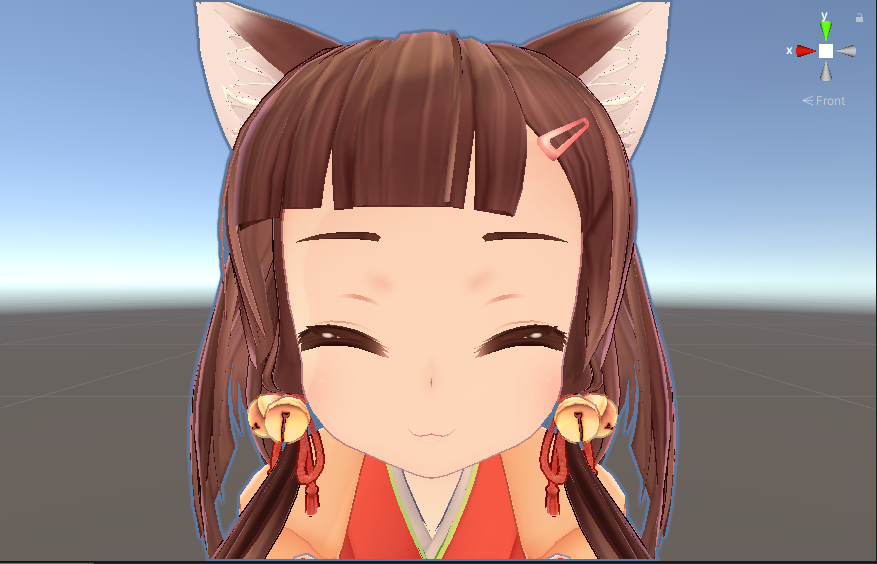
これらのキーフレームの間隔ですが、1フレーム以上空いていれば構いません。今回の例では1フレーム空けています。
3. FXレイヤーで使用するAnimation Controllerを設定する
表情のアニメーションはFXレイヤーに入れなければなりません。なので、今回作成するアニメーションはFXレイヤー用のAnimation Controllerに入れます。
まず初めに、Animation Controllerに表情用のレイヤーがない場合は新規に作成してください。このレイヤーのステートマシーンの構造は今回の話とは無関係なので、好きなように構築して構いません。
ただし、Fistの表情用のステートを必ず作ってください。
Animation ParameterのGestureRight/GestureLeftはFistを1で表すので、これらの値が1になったときに遷移するようにすればFistのアニメーションが作れます(GestureRight/GestureLeftがAnimation Controllerにない場合は新規に作成してください。値はIntです)。
以下の画像では右手のFistのステートの作り方を説明しています。

続いて、Animation ControllerのAnimation Parameterに値を追加します。
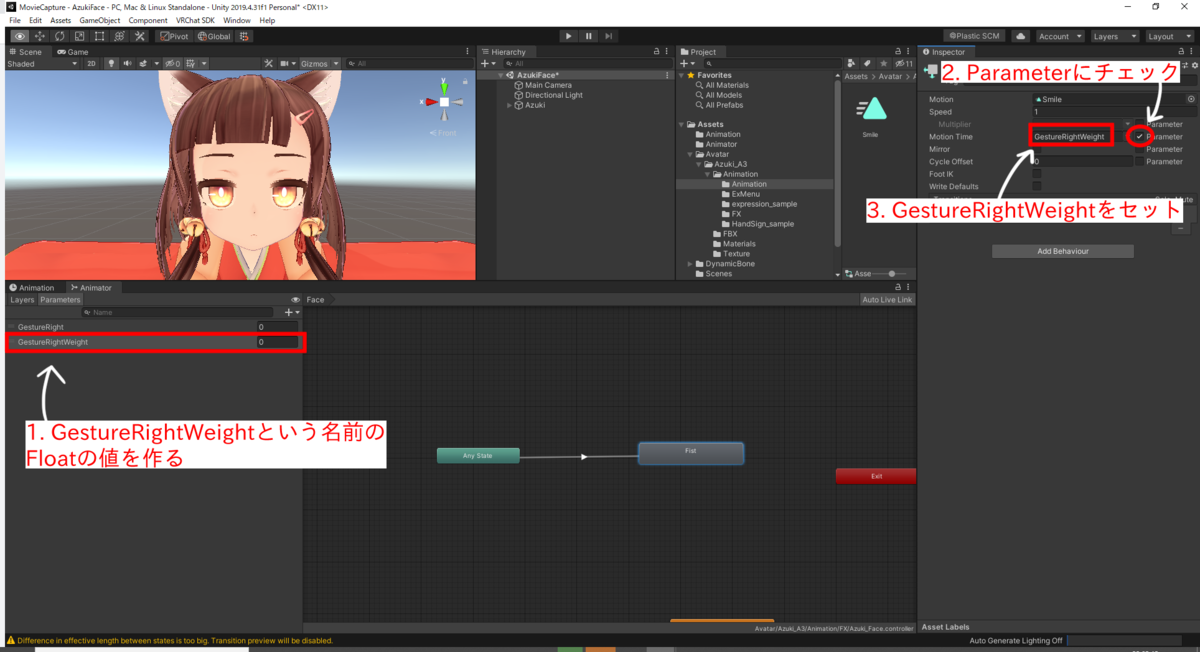
追加する値はFloatにしてください。名前は必ずGestureRightWeightかGestureLeftWeightにしてください。
これらの違いは、右手のコントローラーか左手のコントローラーかです。右手のコントローラーの握り具合に応じて表情を変える場合はGestureRightWeightという名前に、左手のコントローラーの握り具合に応じて表情を変える場合はGestureLeftWeightという名前にしてください。どちらの手にもアニメーションを付けたい場合はこの両方を追加してください。
これらのパラメーターの値は0のままで構いません。
このFistのステートを設定していきます。
まずは、Motionに上記で作ったアニメーションを設定してください。
次に、Motion Timeの横にあるチェックボックスにチェックをつけます。チェックをつけるとプルダウンメニューが表示されるので、そこにGestureRightWeightかGestureLeftWeightを設定します。繰り返しますが、右手用の表情ならGestureRightWeightで、左手用の表情ならGestureLeftWeightを設定します。
以下の画像ではGestureRightWeightをセットしています。
これで設定は完了です。
4. 確かめる
アバターをアップロードすればVRChatで確かめられますが、Unity上でもある程度の確認はできます。
Hierarchyでアバターを選び、InspectorからAniamtorというコンポーネントのControllerに上記のFXレイヤー用のAnimation Controllerを設定してください。
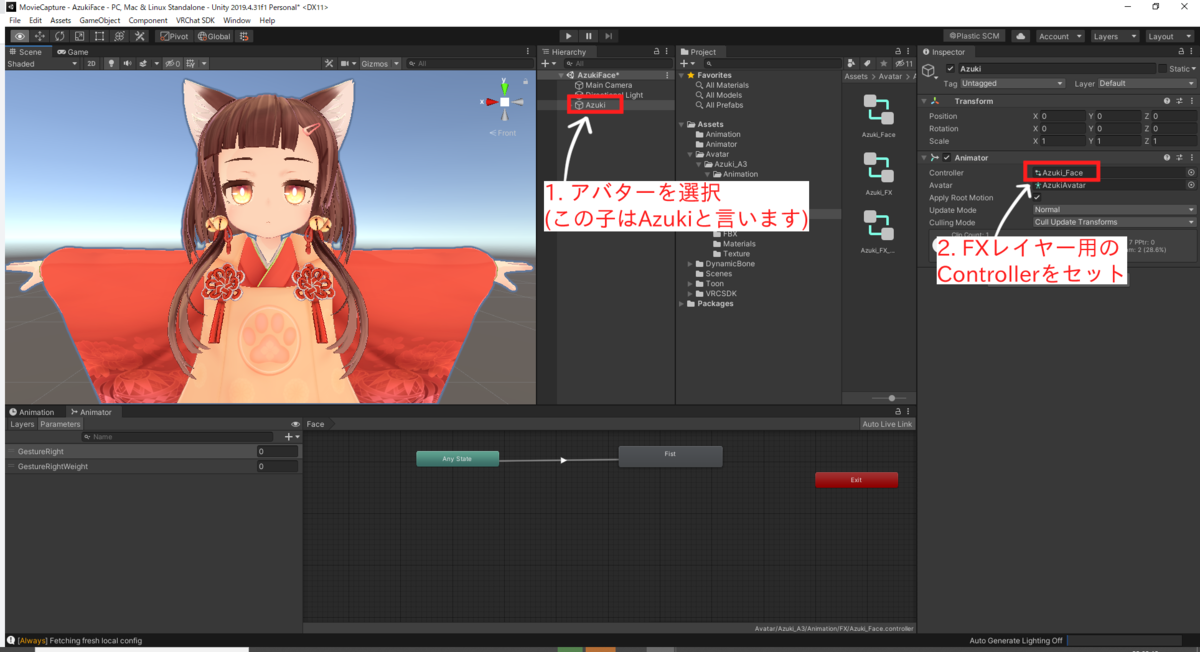
再生した状態でGestureRightもしくはGestureLeftの値を1にし、アバターの表情をFistの表情に変化させます。
この状態で、GestureRightWeightもしくはGestureLeftWeightの値を0から1までの好きな数字に変えます。これにより、アバターの表情が変化したら設定が正常に完了していることになります。
ただし、Animation Parameterの名前が正しくない(スペルが間違っていたりする)場合は、Unity上では動いてもVRChat上では正常に動かなくなるのでスペルが正しいか必ず確認してください。
おわりに
本記事では、コントローラーの握り具合で表情を変化させる方法を説明しました。
筆者が持っているHMDがOculus Quest2ということもあり、Quest2のコントローラーを前提にした説明をしましたが、GestureRightWeightとGestureLeftWeightは他のHMDのコントローラーでも変化させられると考えています。
他のコントローラーでこれらの値を取得する方法(握り方)を知っている方、教えていただけるとありがたいです。
ティグリなすちゃんをAvatar3.0に移行して髪型を変えられるようにした
※この記事はUnity及びBlenderの素人が調べながら作業したときの記録です。ベストプラクティスではありませんのでご注意ください。
目次
- 目次
- はじめに
- この記事の内容
- 作業環境
- 使用したアセット
- 工程
- Quest対応について
- おわりに
- 参照したページ
はじめに
VRChat想定アバター、ティグリなすちゃん(以下、なすちゃん)をAvatar3.0にアップデートしました。
また、なすちゃんはポニーテールバージョンとピッグテールバージョンの2種類あります。
この2種類は別々のアバターのため、独自のExpressionを実装して1つのアバターで両方の髪型を変更にできるにしました。
そのときの作業の記録です。
この記事の内容
この記事で説明していること
- なすちゃんをAvatar2.0からAvatar3.0にアップデートする
- なすちゃんの髪型をExpressionsで変えられるようにする
この記事で説明していないこと
- VRChatへのアバターアップロード方法
説明具合
読者はBlenderをあまり操作した経験がないことを想定しますので、Blenderでの操作については詳しく記載します。
Unityでの作業はある程度経験があることを想定します。Unityでの操作説明は多少端折ります。
(これは筆者の作業当初の状態です)
作業環境
使用したアセット
本記事では必要
- ティグリなす(https://booth.pm/ja/items/1771588)
- VRCSDK3.0-AVATAR(https://vrchat.com/home/download)
- ユニティちゃんトゥーンシェーダー2.0(https://unity-chan.com/download/releaseNote.php?id=UTS2_0)
- VRCAvatar3Tools(https://booth.pm/ja/items/2207020)
必要ではない
- DynamicBone(https://assetstore.unity.com/packages/tools/animation/dynamic-bone-16743?locale=ja-JP)
- Avatar3.0 Emulator(https://booth.pm/ja/items/2759691)
工程
1. なすちゃんを購入
兎にも角にも、なすちゃんを購入しダウンロードします。これが無いと始まりません。 3000円と比較的安価で何よりも可愛いので皆さん購入しましょう。
2. なすちゃんの髪のパーツを分割する
以下の工程では、このページをもとにBlender内のウィンドウを呼称します。 blender-cg.net また、UIは日本語とし、ショートカットはデフォルトのままとして説明します。
2.1. Blenderで3Dモデルを開く
まずはBlenderで3Dモデルを開きます。
Tigri_Nasu.zip(なすちゃんのアーカイブファイル)を解凍して得られるフォルダ内にある「nasu_Pigtails_PC.fbx」及び「nasu_Ponytail_PC.fbx」の両方をインポートします。「nasu_Pigtails_PC.fbx」はピッグテールで「nasu_Ponytail_PC.fbx」はポニーテールのなすちゃんです。
fbxファイルのインポートは、ファイル > インポート > FBX(.fbx)で行います。
モデルを開くとアウトライナーは以下のようになります。Armature、Armature.001の左横の三角マーク(▶)を押せば階層が表示されます。
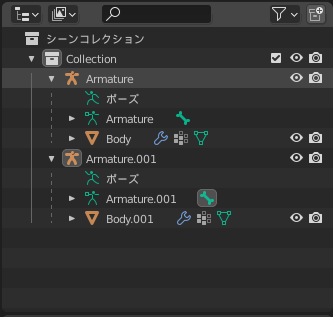

以降、変更した名前で説明していきます。
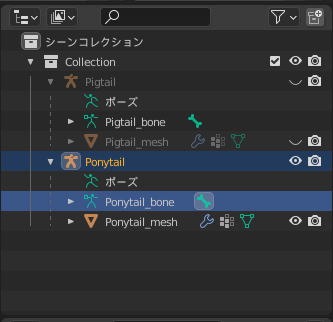
3Dビューに2つのモデルが表示されている状態は邪魔なので、Pigtailを非表示にします。
非表示は、アウトライナーから非表示にしたいオブジェクトの横にある目のマークをクリックして目をつむった状態のマークにすることでできます。
2.2. ポニーテールのメッシュを分離する
次に、ポニーテールのメッシュを分離します。
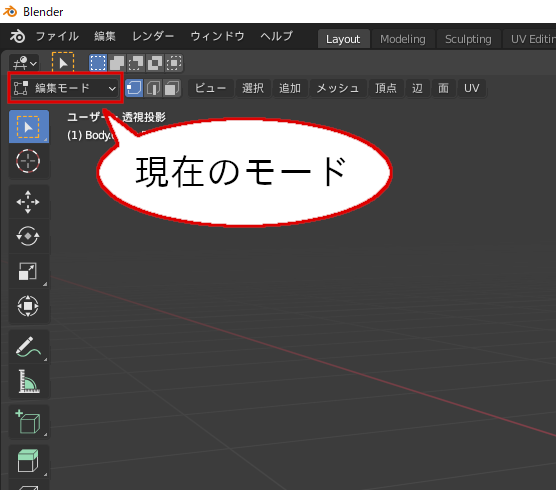
メッシュを分離するためには編集モードに移行する必要があります。
編集モードに移行するには、アウトライナーでメッシュ(Ponytail_mesh)を選択し、3Dビューの上にマウスカーソルを乗せてからTabキーを押下します。モデル上に線が網目状に表示されていれば編集モードに移行できています。
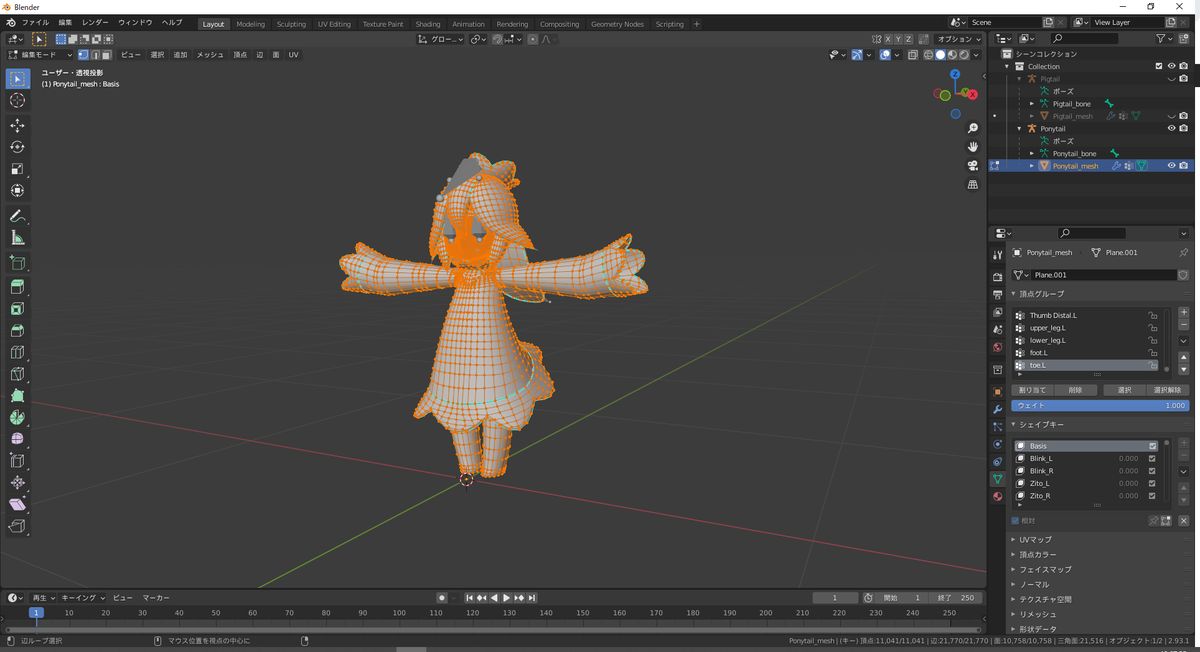
3Dビュー上でAlt+A*1を押下してメッシュの選択を解除します。その後、ポニーテールの上にマウスカーソルを乗せた状態でLキー*2を押下します。 これにより、ポニーテール全体が選択された状態になります。
ちなみに、3Dビュー上でモデルを拡大/縮小表示させるにはマウスホイールを回します。モデルを回転させるには、3Dビュー上の適当な場所でマウスホイールをドラッグします。
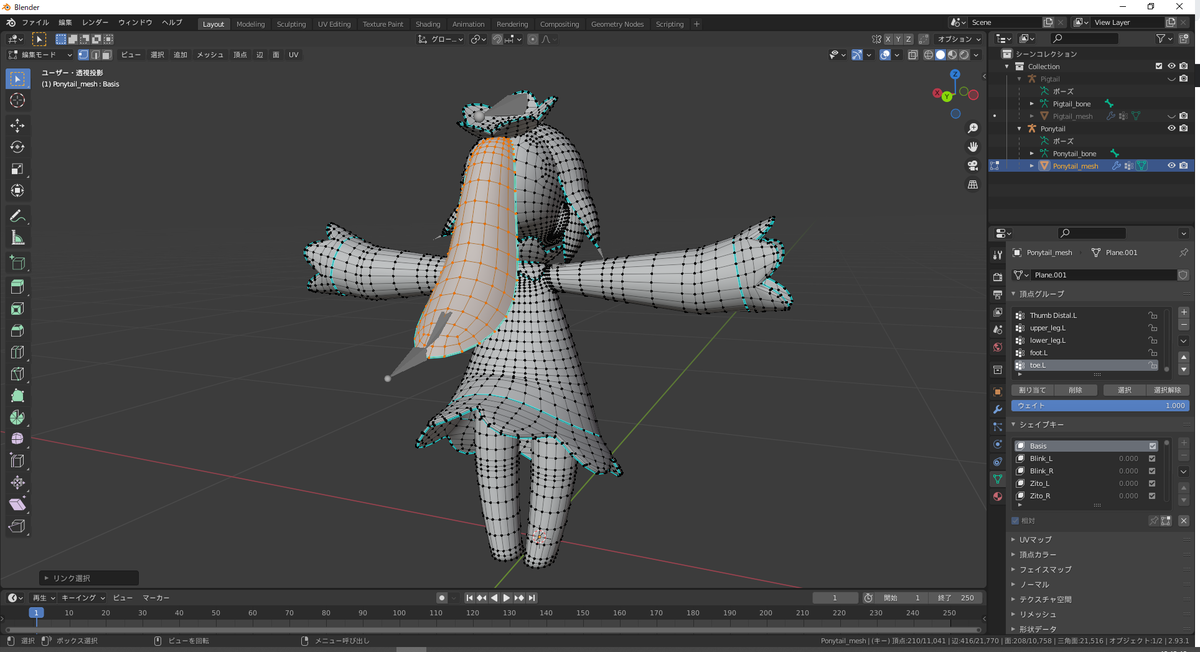


新たにできたメッシュの「Ponytail_mesh.001」は、「Ponytail_tail_mesh」と名前を変更します。
2.3. ポニーテールのボーンを分離する
続いて、ポニーテールのボーンを分離します。
アウトライナーでボーン(Ponytail_bone)を選択して、編集モードに移行します。ボーンの編集モードへの移行もTabキーでできます。
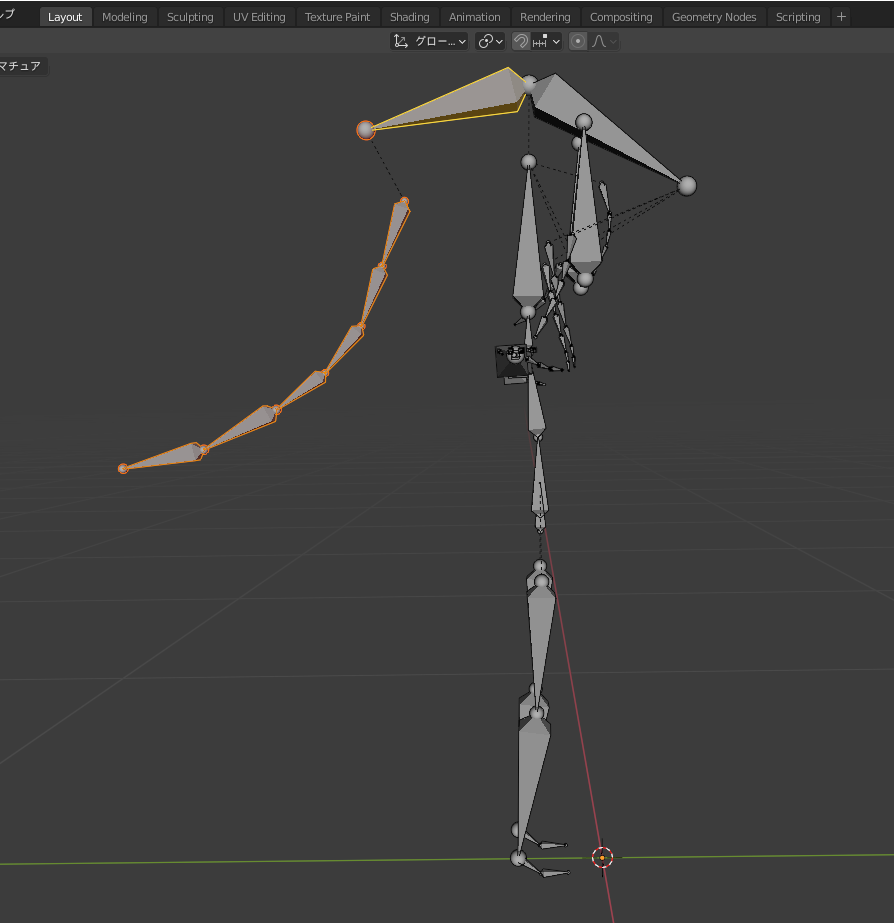
選択のやり方ですが、ボーンをクリックするとそのボーンを選択することができ、左クリックドラッグで範囲選択が可能です。あるボーンを選択したまま別のボーンも選択したい場合はShiftキーを押しながらクリックすることで選択できます。
ここでは、ポニーテールに関わるすべてのボーンを選択します。ここでの選択すべきボーンは文字では説明しづらいので、画像を参考にしてください。なお画像はなすちゃんを横から見た状態であり、メッシュは非表示にしています。
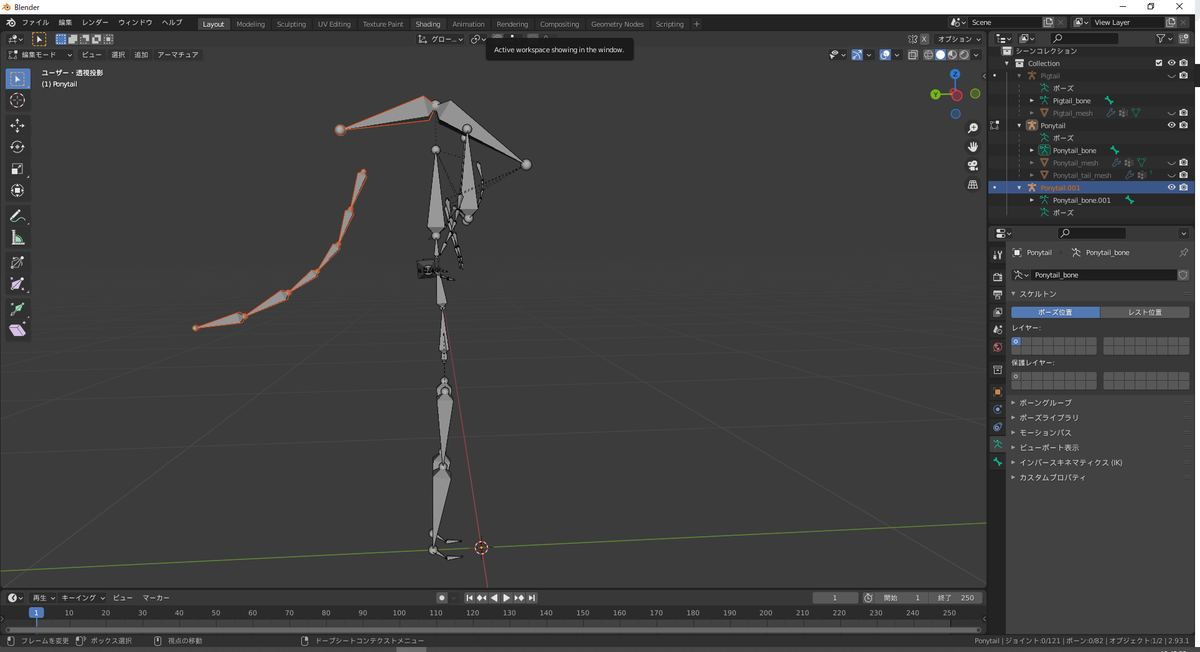

2.4. ポニーテールのメッシュとボーンを紐付ける
ポニーテールのメッシュとボーンはばらばらの状態になってしまったので、再度紐付けます。
編集モードになっている場合は、Tabキーを押下してオブジェクトモードに移行しておいてください。
最初に不要なオブジェクトを削除します。
Ponytailはポニーテールの部分以外は不要なので、ポニーテール以外のメッシュ及びボーンを削除します。
アウトライナーで「Ponytail_mesh」、「Ponytail_bone」を選択します。Xキーを押下することにより、選択したオブジェクトを削除できます。
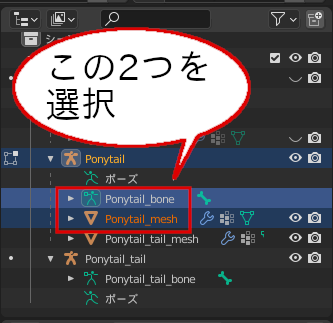
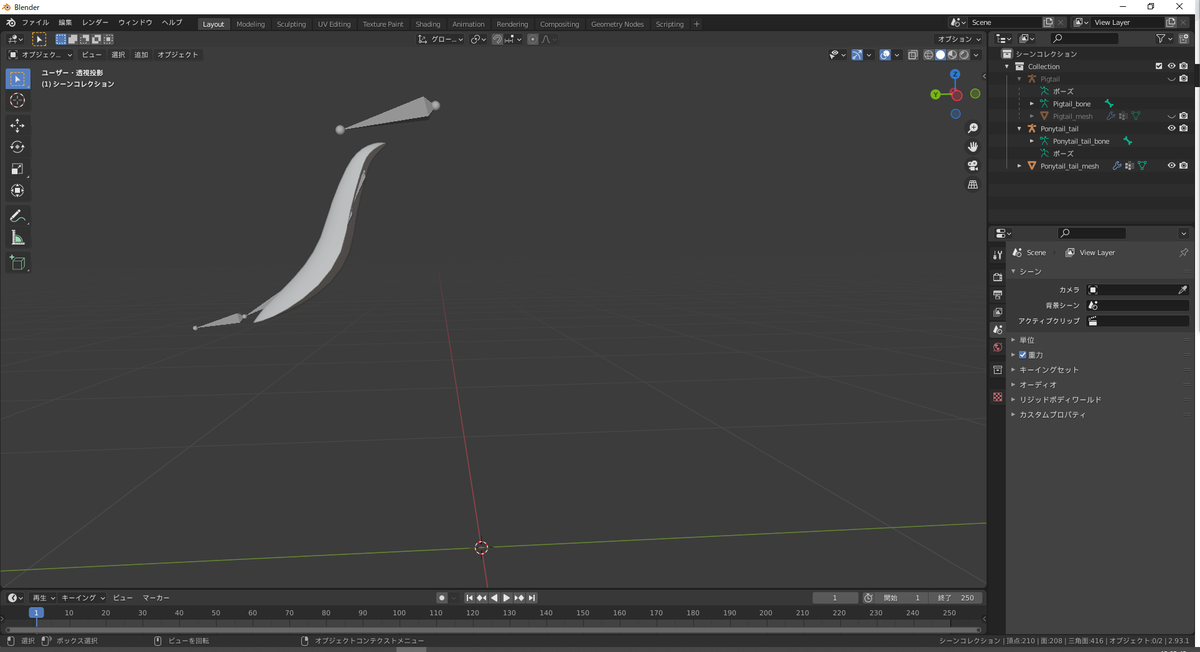
次に、メッシュとボーンを紐付けていきます。
アウトライナーでPonytail_tail_mesh→Ponytail_tailの順に選択します。
選択した後、3Dビューにカーソルを乗せてからCtrl-P*4を押下し、選択肢の中から「自動のウェイトで」をクリックします*5。
そうすると、メッシュとボーンが同じオブジェクトの中に入ります。
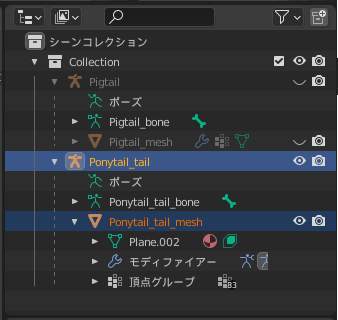
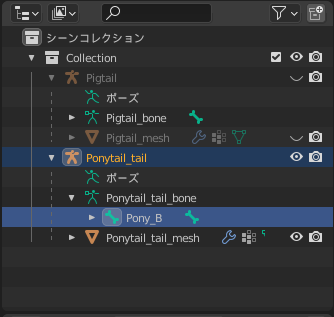
2.5. ピッグテールのメッシュを分離する
次に、nasu_Pigtail_PCの方のピッグテールも分離します。
テールが2つあるので、片方のメッシュを選択した後にもう片方のメッシュも選択するようにします。そうすれば両方のテールが選択された状態になります。
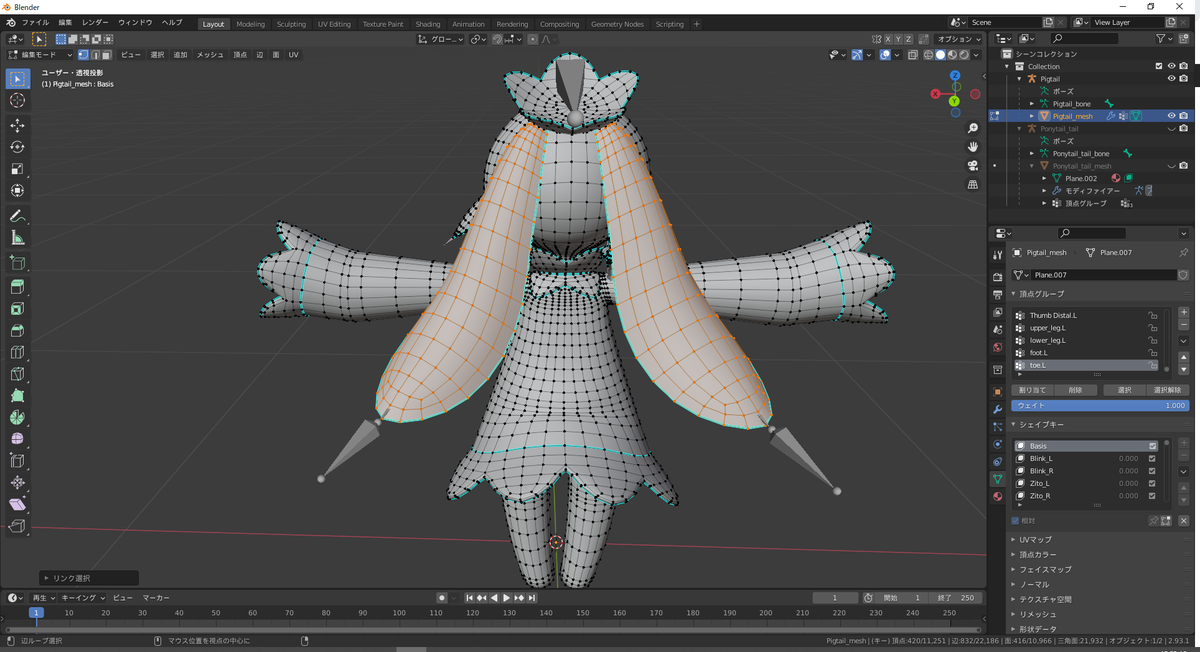
メッシュはボーンに紐付いたままなので、これ以上は操作しなくて大丈夫です。
2.6. ポニーテールを結合する
次に、Pigtailにポニーテールを結合させます。
作業前にオブジェクトモードに移行しておいてください。
アウトライナーで、Ponytail_tail→Pigtailの順に選択し、3Dビューにマウスカーソルを乗せてCtrl-J*6を押下します。
Pigtailの階層にPonytail_tail_meshが移動し、Pigtail_boneの階層にPony_Bが移動しているはずです。
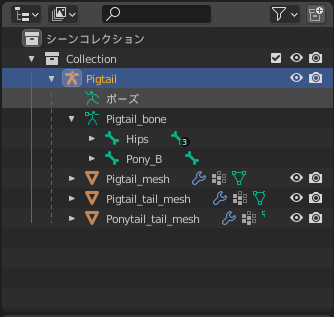
次に、ポニーテールのボーンを本体に接続します。 現在のポニーテールのボーンは本体とは離れていて、ポニーテールの部分が宙ぶらりんになっている状態です。そのため、本体とポニーテールを接続する作業が必要になります。
アウトライナーでPigtail_boneを選択して、編集モードに移行します。
ここで選択するべきボーンは近い位置にある(というより重なっている)ため、誤操作を避けるためにアウトライナーからボーンを選択するようにします。
選択するべきボーンは2つで、「Pony_B」と「Head」です。Headの場所は「Hips > Spine > Chest > Neck > Head」と階層をたどった場所にあります。
「Pony_B → Head」の順番で選択してください。
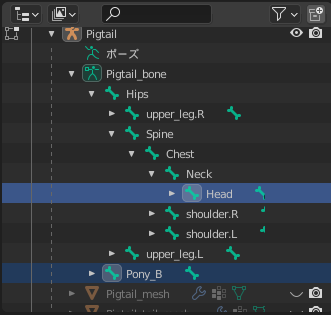
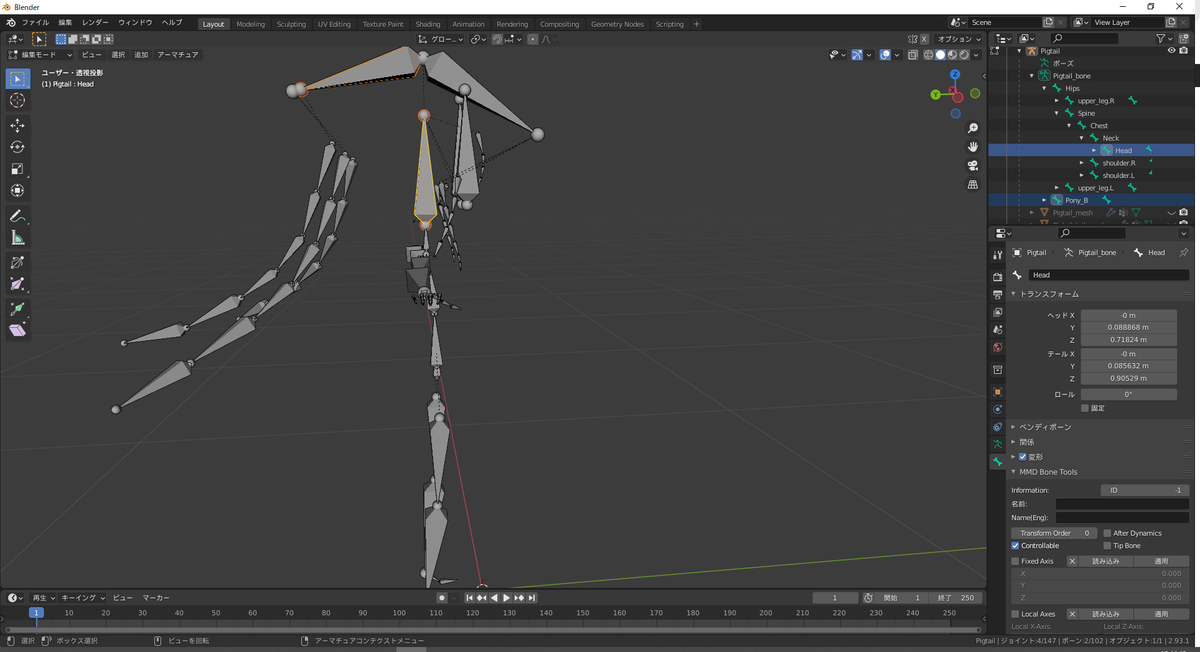
2つのボーンが選択できたら、3Dビューにカーソルを乗せてCtrl-Pを押下し、「オフセットを保持」をクリックします。Headの階層にPony_Bが移動していたらOKです。
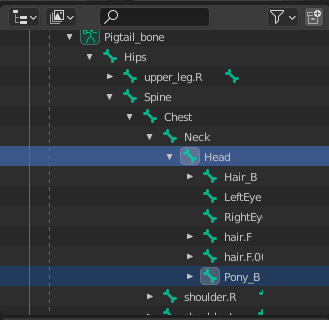
最後に、ポニーテールのメッシュとボーンを紐付けます。
オブジェクトモードに移行してください。アウトライナーでPonytail_tail_mesh→Pigtail_boneの順に選択します。その後、3Dビューにカーソルを乗せてCtrl-Pを押下し、「空のグループで」をクリックします。
これにより紐付けが完了しました。
2.7. メッシュとボーンが紐付いていることを確認する
メッシュとボーンが意図したとおりに紐付いているか確認します。
メッシュとボーンが紐付いてる状態とは、ボーンを動かすと連動してメッシュも動く状態です。
まずは、ポーズモードに移行します。ポーズモードとは、ボーンを動かすことができるモードです。
アウトライナーでPigtail_boneを選択し、Ctrl-Tabを押下してください。そうすることでポーズモードになります。
ボーンを選択すると、そのボーンが水色になります。
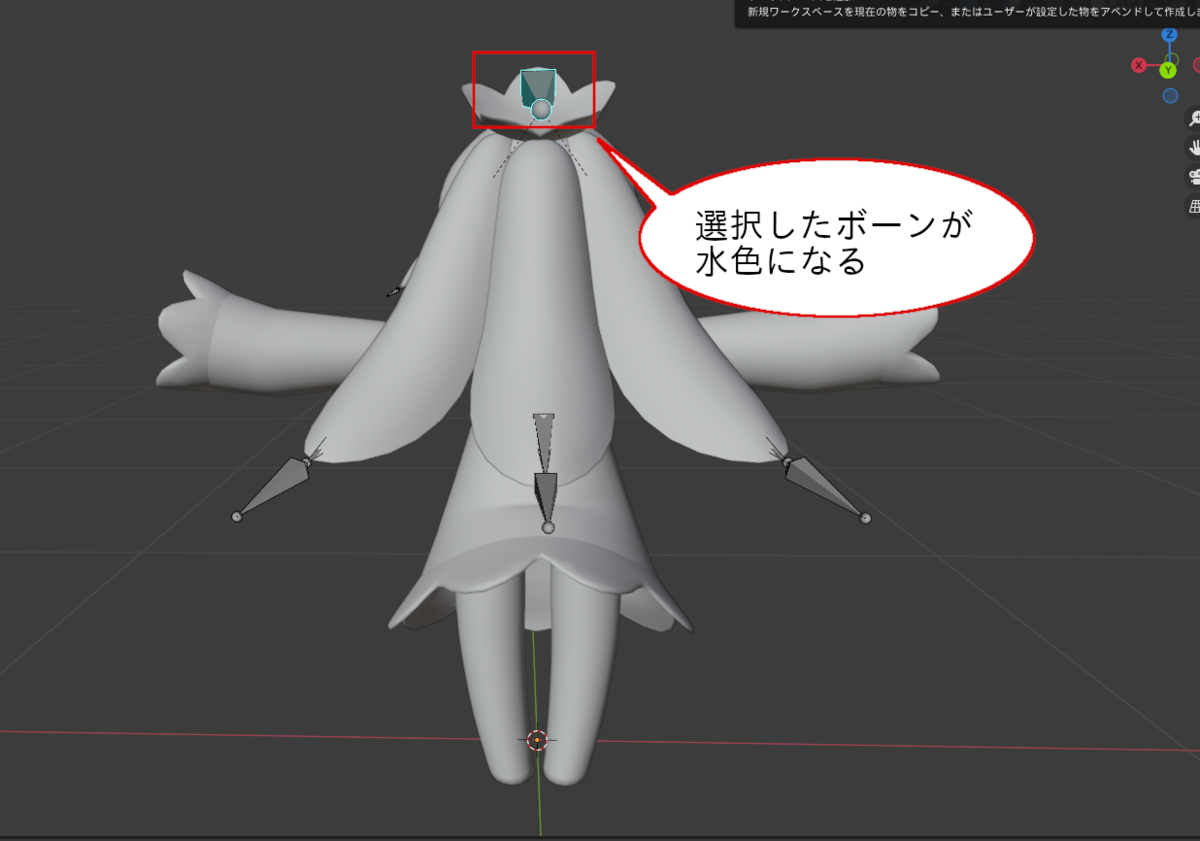
ポニーテールやピッグテールの根本のボーン(Hips > Spine > Chest > Neck > Head > Hair_BやPonyB)を選択して適当に動かしてみてください。髪の毛のメッシュも一緒に動けばメッシュとボーンが連動している状態です。
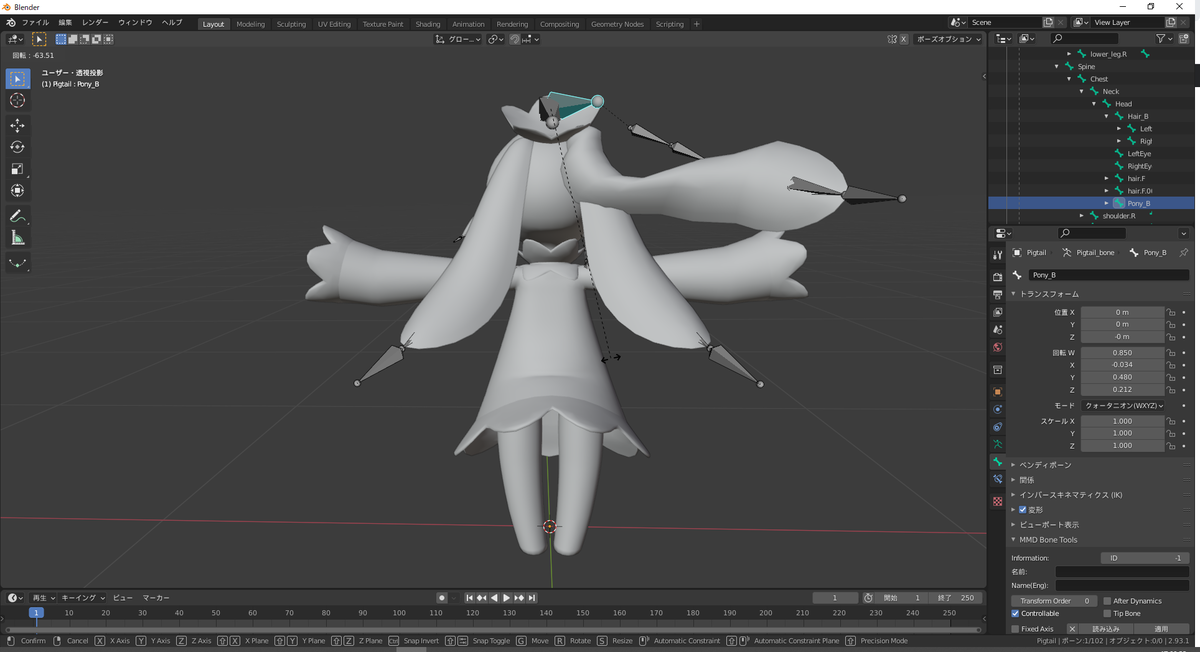
今回は初期状態のままにしておくので、クリックはせずにEscキーを押してください。クリックしてしまった場合はCtrl-Zを押して戻してください。
2.8. モデルをエクスポートする
作成したモデルをFBX形式でエクスポートします。
Unityでの整合性を合わせるために、エクスポートする前にオブジェクトの名前を変更します。
「Pigtail」を「Armature」、「Pigtail_mesh」を「Body」に変更してください。
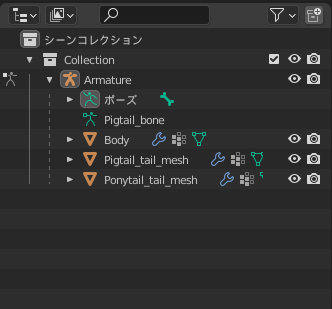
エクスポートは「ファイル > エクスポート > FBX(.fbx)」で行えます。適当な名前でFBXファイルを保存してください。本記事ではnew_nasu.fbxとします。
3. Avatar3.0に移行する
作業前にVRCSDK3.0-AVATARとユニティちゃんトゥーンシェーダー2.0、VRCAvatar3Toolsをダウンロードしておいてください。また、必要があればDynamic Boneを購入しておいてください。
3.1. Assetをインポートする
VRCSDK3.0-AVATAR、ユニティちゃんトゥーンシェーダー2.0、VRCAvatar3Tools、Dynamic Bone(必要であれば)、Tigri_Nasu、改変したなすちゃんのfbx(new_nasu.fbx)をインポートします。
それぞれ、Unitypackageファイルをダブルクリックすれば、現在開いているUnityプロジェクトにインポートできます。
メニューの Assets > Import Package > CustomPackage… からでもインポート可能です。
ここで、面倒を避けるためにTigri_nasuは他のUnitypackageを一通りインポートした後にインポートしてください。
Dynamic BoneはUnity Asset Storeで購入していれば、Package MangerからImportできます。
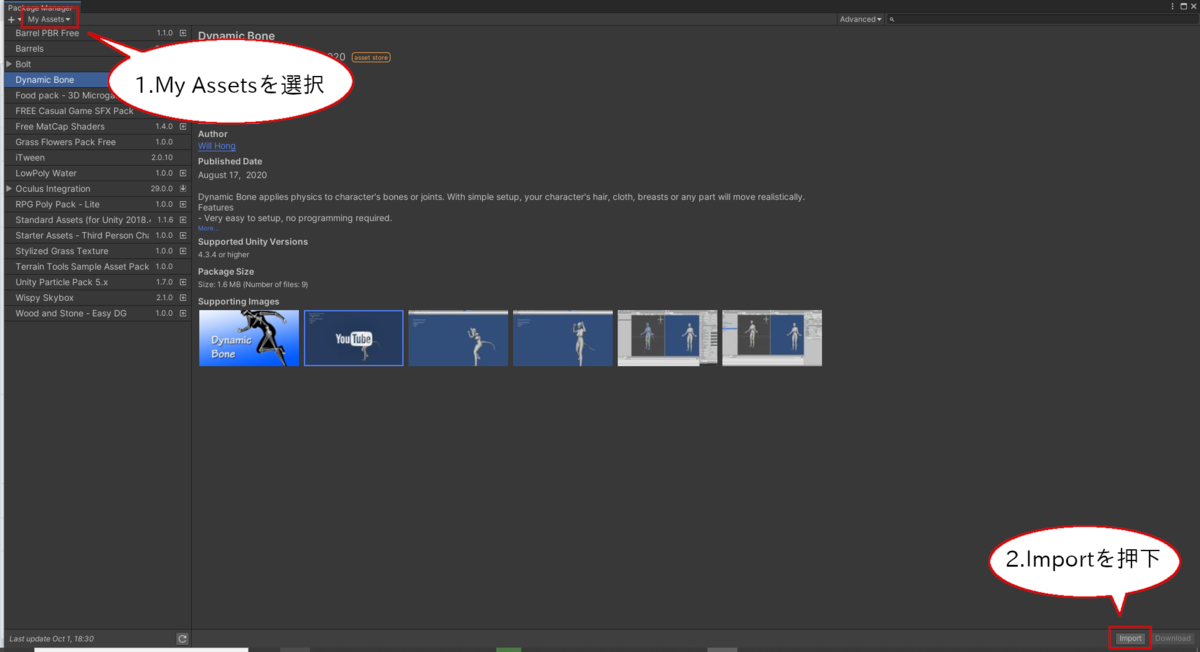
Tigri_Nasuをインポートした後、改変したfbxファイルをUnityプロジェクトにインポートします。
プロジェクトへのインポートは、エクスプローラーからファイルをプロジェクトにドラッグ&ドロップ(D&D)することでできます。
3.2. 改変したなすちゃんのモデルを設定する
改変したなすちゃんのモデルの設定を行います。
new_nasu.fbxを選択してInspectorでモデルの設定を行います。設定項目は「Model」、「Rig」、「Animation」、「Materials」の4つがありますが、それぞれ以下の画像のように設定してください。
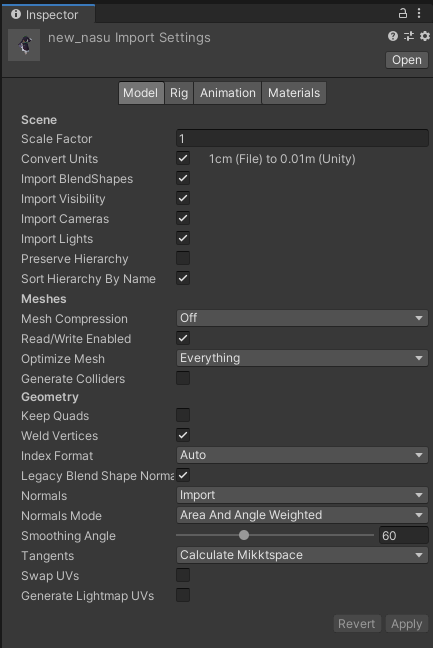
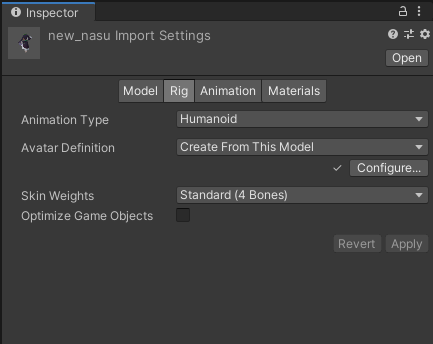
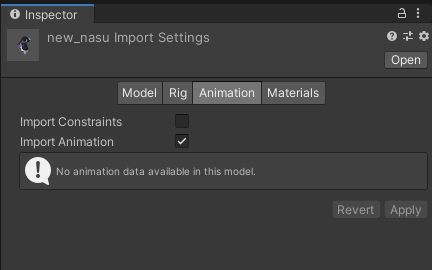
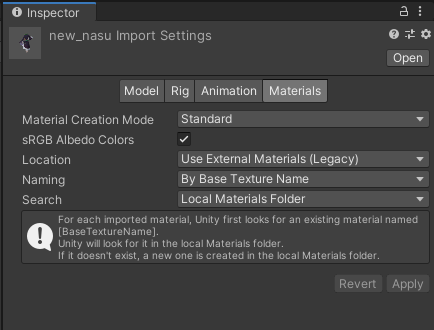
上記の設定の後、「Rig」タブを開いて「Configure…」からボーンの設定を行います。
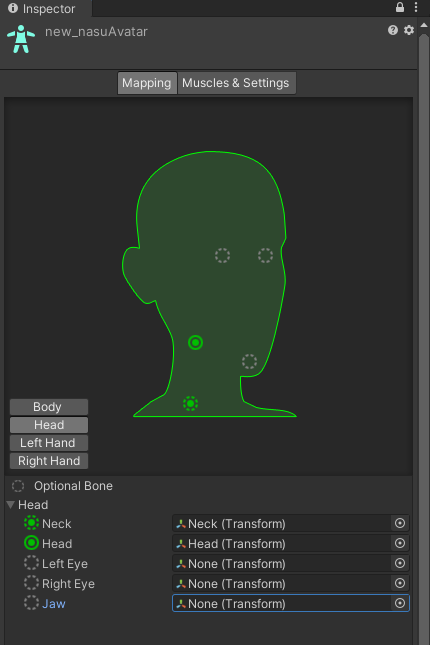
「Mapping」タグから、「Body」、「Head」、「Left Hand」、「Right Hand」の4項目を設定できます。今回の場合は「Head」以外は特に設定をしなくて良いです。「Head」は以下の画像のように設定してください。
3.3. なすちゃんをAvatar3.0対応アバターにする
new_nasu.fbxのモデルをVRChat対応アバターにします。
まずは、Avatar3.0対応素体を生成します。
メニューからVRCAvatar3Tools > VRCAvatarConverterTo3を選択し、コンバーターを開いてください。
次に、「2.0 Avatar Prefab」の箇所で「nasu_Bou_PC」を選び、「Convert Avatar 3.0」をクリックします。
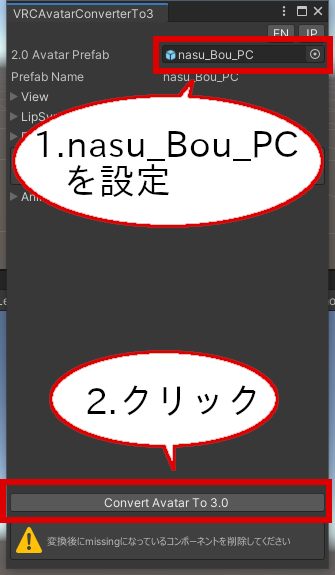
コンバートした後は、nasu_Bou_PC_3.0に付いている「Missing」となっているコンポーネントを削除してください。
次に、new_nasuをHierarchyにD&Dし、Prefabをアンパックします。アンパックは、右クリックでコンテキストメニューを開き「Unpack Prefab Completely」をクリックで可能です。
nasu_Boud_PC_3.0の下にあるオブジェクトをすべて削除し、new_nasu配下にあるオブジェクトをすべて、nasu_Bou_PC_3.0の下に移動してください。
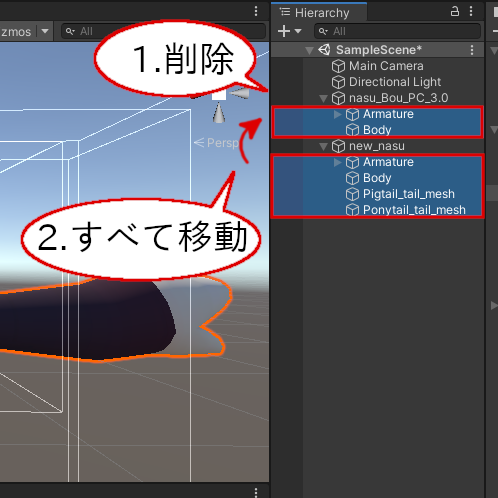
説明を簡単にするために「nasu_Bou_PC_3.0」は「nasu」と名前を変えておきます。
次に、LipSyncの設定を行います。
現状では、「VRC Avatar Descriptor (Script)」コンポーネントの「LikpSync」の項目が不正になっているので、これを変更します。
「Face Mesh」にnasuの下にあるBodyをD&Dしてください。
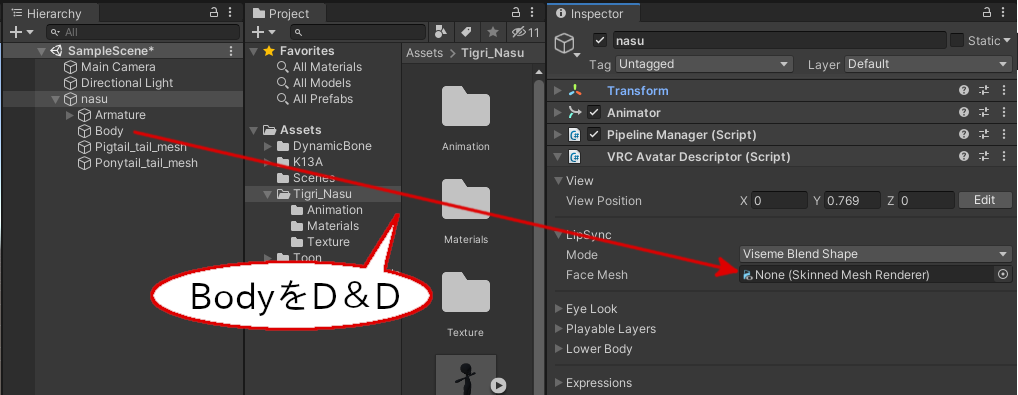
これで、VRChat用アバターとしての最低限の設定は完了しました。
3.4. 髪型を変更するExpressionsを作成する
Expressionsで髪型を変更できるようにします。
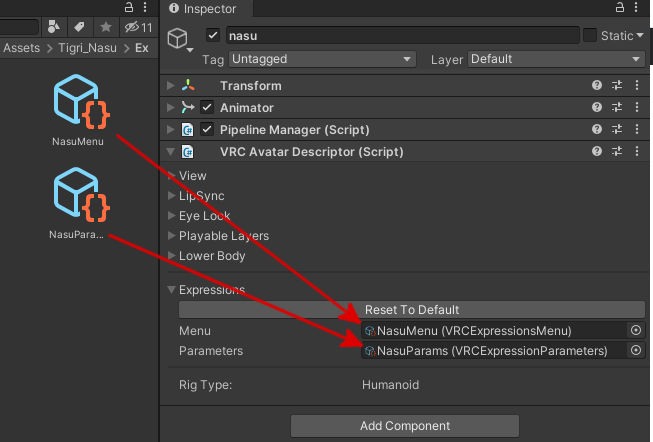
まずは、Assetsの適当な場所(Tigri_Nasuの下にフォルダを作ると良いでしょう)で、「Expressions Menu」、「Expressions Parameters」を新規に作成します。これらは、コンテキストメニューのCreate > VRChat > Avatarsから作成できます。それぞれ、「NasuMenu」、「NasuParams」と名前をつけておきます。
これらをnasuに紐付けます。nasuの「VRC Avatar Descriptor (Script)」の「Expressions」に、「Menu」と「Parameters」を設定する項目がありますので、それぞれに「NasuMenu」、「NasuParams」を設定してください。
続いて、NasuParamsのパラメータを1つ増やします。
Inspectorの「Add」をクリックし、新しく生成された行を以下の画像のように設定します。

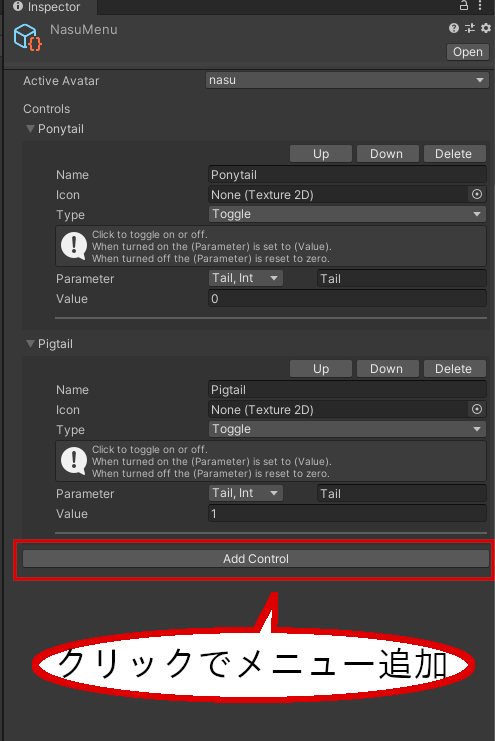
パラメータを増やしたら、NasuMenuに髪型を変えるメニューを追加します。Inspectorの「Add Control」をクリックすることで、メニューが追加できます。以下の画像のように設定してください。
次に、アニメーションを作成します。
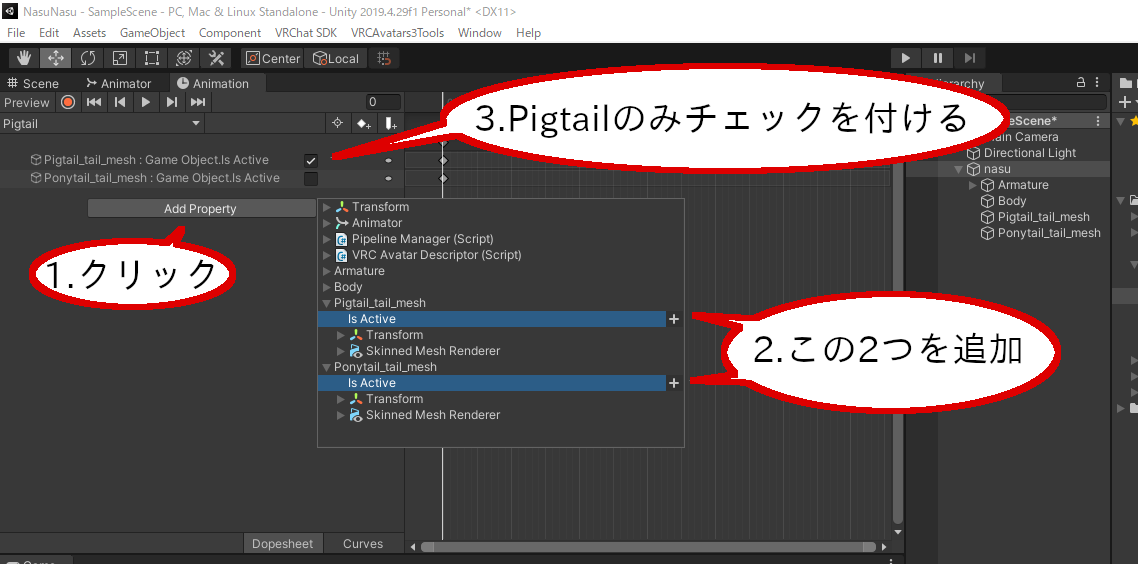
「Pigtail」というアニメーションを作成し、NasuにD&Dします。Animationウィンドウから、以下の画像のように設定します。
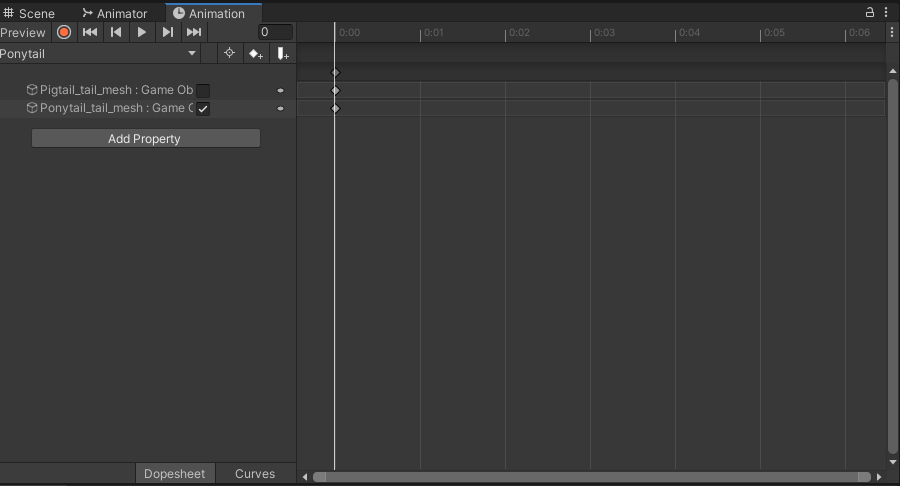
Ponytailのアニメーションは、Pigtailとは逆に、PonytailのIsActiveのみチェックを付けます。
続いて、Animation Controllerの設定を行います。
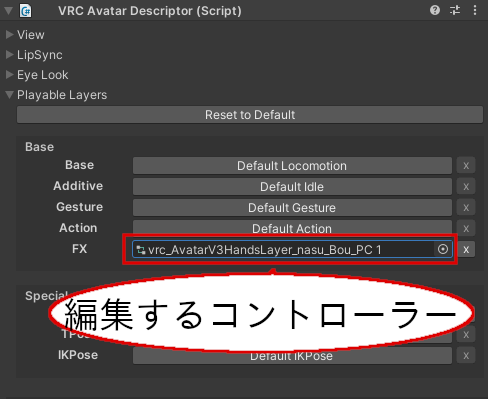
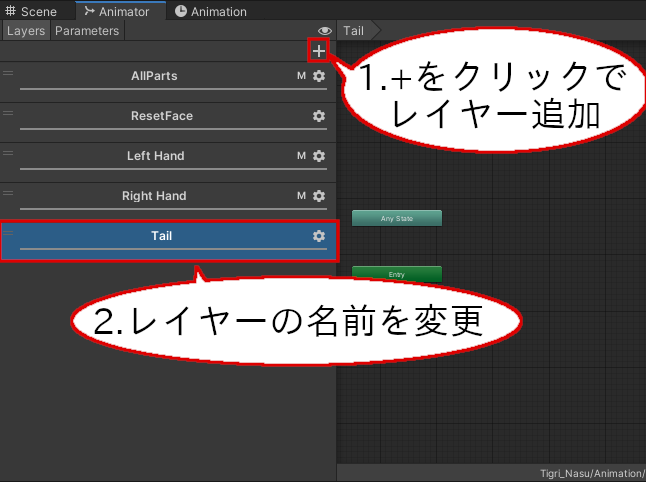
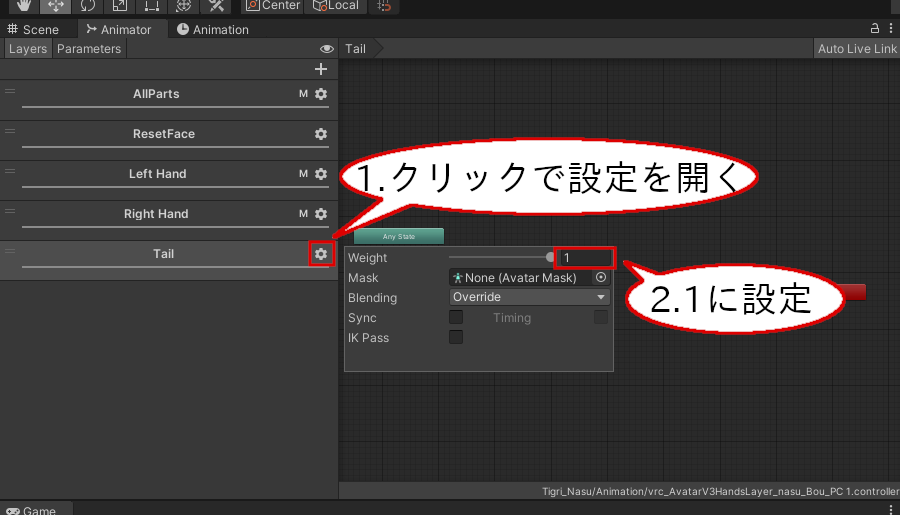
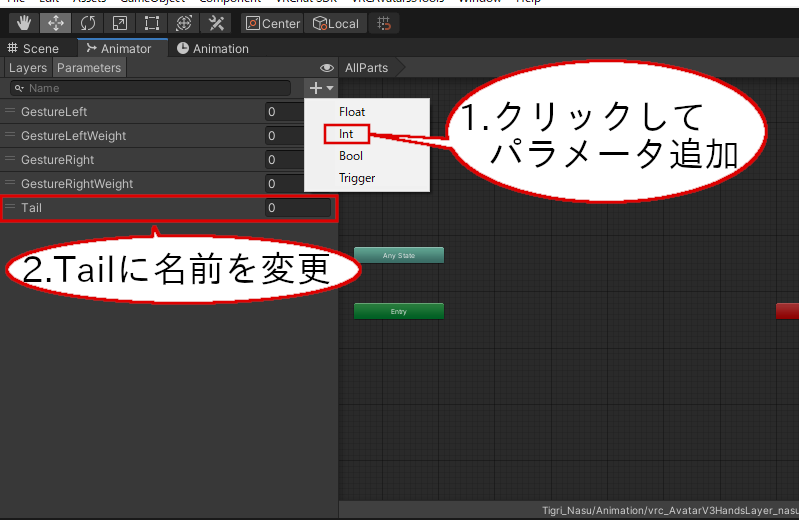
AssetsのTigri_Nasu > Animationの下に「vrc_AvatarV3HandsLayer_nasu_Bou_PC 1」というAnimation Controllerができていると思います。これを編集していきます。
見つからない場合は、nasuのVRC Avatar Descriptorコンポーネントの「Playable Layers」にある「FX」に設定されているオブジェクトをクリックしてください。


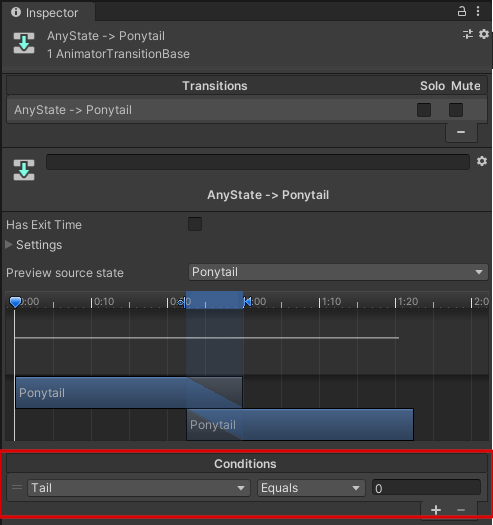
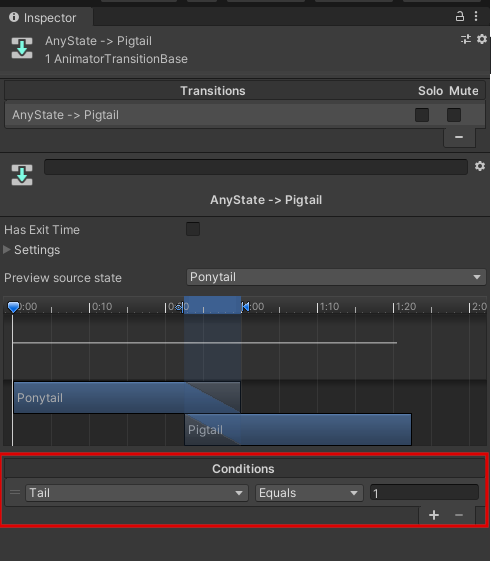
以上でExpressionsの作成は終了です。
Avatar3.0 Emulatorというツールを使うと、ExpressionsをUnity上で試すことができます。ここでの使用方法の説明は省略しますが、いちいちVRChatにアップロードせずともExpressionsが確認できるため便利なので利用してみてください。
3.5. マテリアルの変更
現状だとnasuのシェーダーはUnityの標準のシェーダーになっており、本来の見た目になっていない(はず)です。そのためマテリアルを変えてあげます。
BodyとPigtail_tail_meshには「nasu_Pigtails_PC」を、Ponytail_tail_meshには「nasu_Ponytail_PC」をそれぞれD&Dで適用してください。これらのマテリアルは、Assets > Tigri_Nasu > Materialsにあります。
3.6. DynamicBoneの設定
※DynamicBoneを利用しない場合は、この項目は飛ばして良いです。
ピッグテールとポニーテールにDynamicBoneを設定します。
はじめに、nasu_Pigtail_PC(Prefab Asset)とnasu_Ponytail_PC(Prefab Asset)をHierarchyにD&Dします。
D&Dしたnasu_Pigtails_PC及びnasu_Ponytails_PCにはDynamic Boneのコンポーネントが付いていますので、それらをnasuにコピーしていきます。
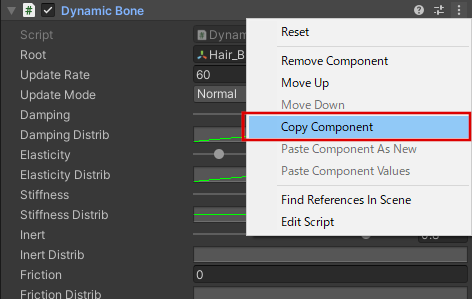
コンポーネントのコピーは、コンポーネントのタイトルを右クリック(もしくは、右端にある「…」を縦にしたようなマークをクリック)して、コンテキストメニューを開き「Copy Component」をクリックすることによってできます。
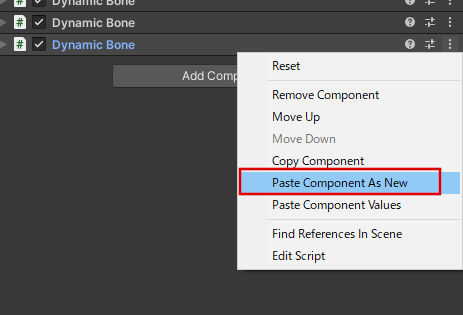
3つはnasu_Pigtails_PCが持つすべてのDynamic Boneコンポーネントで、最後の1つは、nasu_Ponytail_PCが持つ、「Root」に「Hair_B」が設定されているDynamic Boneコンポーネントです(以下の画像を参照)。
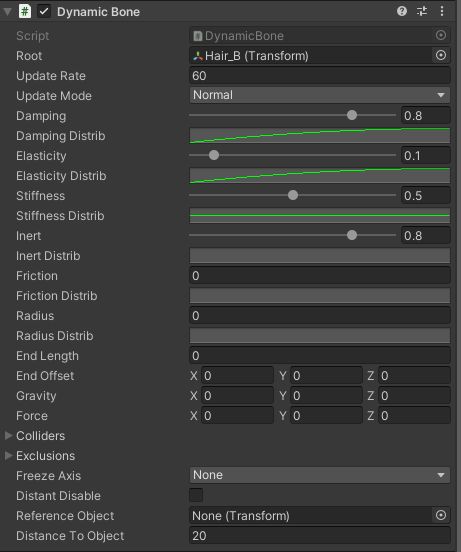
コピーしてきたこれらのDynamic Boneコンポーネントは、コピー元のボーンを参照しているため、ボーンの参照先を変える必要があります。Dynamic Boneが参照しているボーンはコンポーネント内の「Root」に設定されているボーンです。
まずは、「hair.F」、「hair.F.002」を参照しているDynamic Boneは、nasuが持つ同名のボーンオブジェクトを参照させるようにします。
次に、nasu_Pigtails_PCからコピーしてきた「Hair_B」を参照しているDynamic Boneは、nasuの「Hair_B」を参照させるようにします。
最後に、nasu_Ponytails_PCからコピーしてきた「Hair_B」を参照しているDynamic Boneは、nasuの「Pony_B」を参照させるようにします。
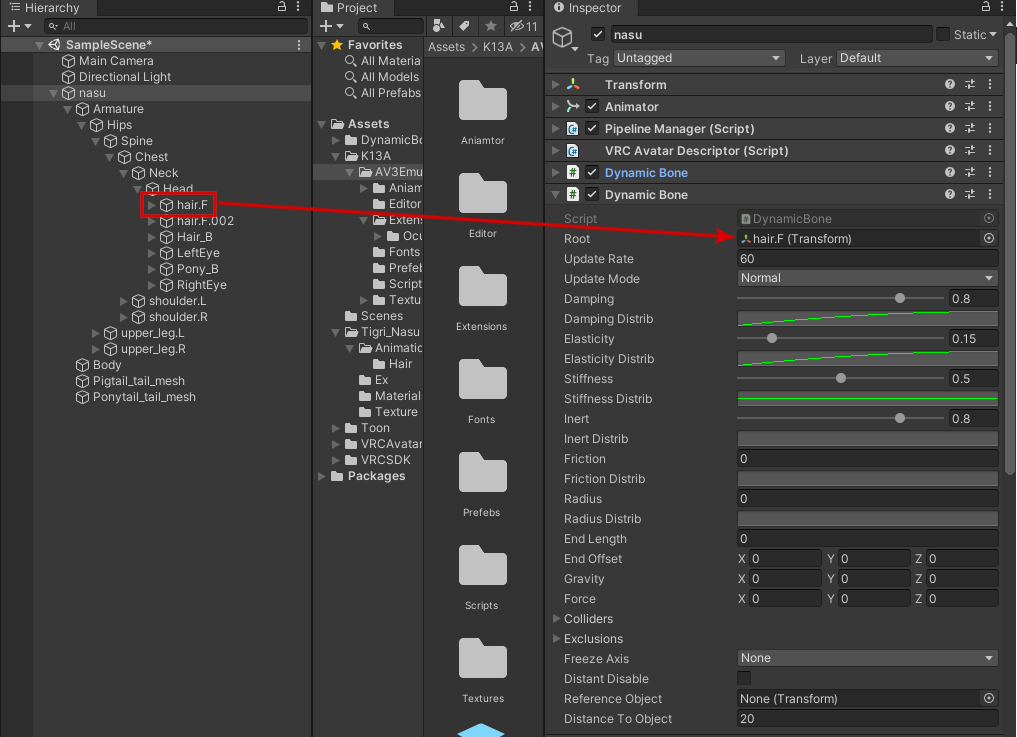
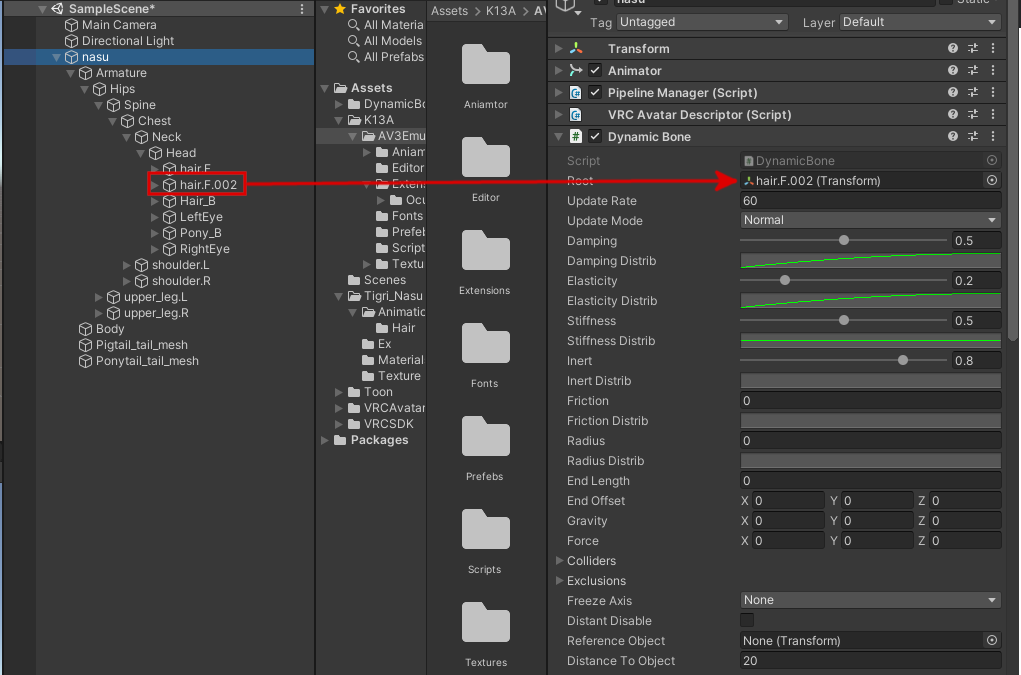
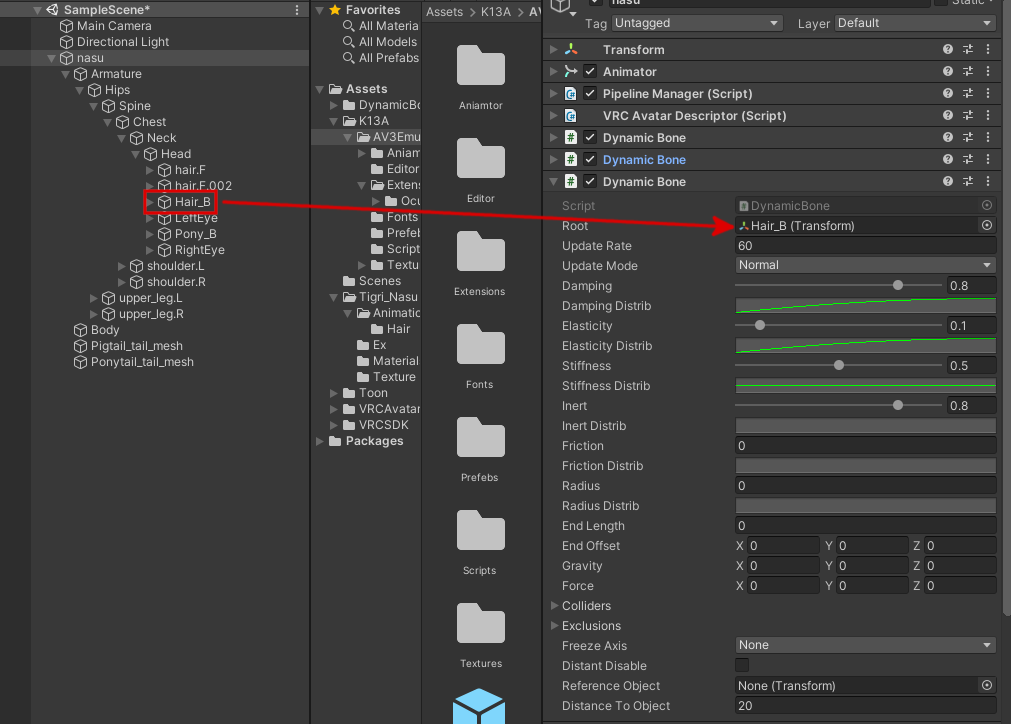

シーンをプレイし、nasuを適当に左右に動かしてみてください。テールが揺れればDynamic Boneの設定は終了です。
3.7. VRChatにアップロードする
以上でアバターの基本的な設定は完了したので、アップロードしてください。
ここではアップロードについての説明は省略します。
Quest対応について
ここまでの説明はPC用アバターでの説明になります。
Quest用アバターで行いたい場合は、同様の手順をQuest用のなすちゃんに適用してください(QuestではDynamic Boneやユニティちゃんシェーダーが利用できないので、その手順は飛ばしてください)。
おわりに
なすちゃん改変の方法を備忘録的に記述しました。
見様見真似でやったのでもっと良い方法があると思っています(特にBlenderの分離と結合)。もし、もっと良い方法を知ってるという方はぜひ教えて下さい。
今回は単に髪型を切り替えるようにしただけですが、VRCのアバターは他にもたくさんのことができます。
VRCのアバター改変は楽しいので皆さんも色々改変してみましょう。
参照したページ
- 【Blender】アーマチュアを結合する – Unityの使い方|初心者からわかりやすく
- 【Blender2.83】ボーンの親子関係の変更方法 - Qiita
- 【Blender】色々な選択方法①【ショートカット】 | Blenderの易しい使い方
- 【Blender】ボーンを入れる(リギング)ための基本手順 - おもちゃラボ
- Blender メッシュ分離Tips|Kageji|note
- 100の人 on Twitter: "ブレンダール部でふじさんから教えていただいた、アーマチュア同士の統合 (結合) 方法を備忘 ※完了するまで「オブジェクトモード」を維持する。ボーンを選択するなどして「編集モード」になってしまった場合はやり直し 1. 結合元に含まれる各オブジェクトの「アーマチュア」モディファイアーを適用"
シン・エヴァンゲリオン感想
※ 本記事はシン・エヴァンゲリオン劇場版のネタバレを多分に含みます。
本記事では「旧作」を「新世紀エヴァンゲリオン劇場版 Air/まごころを、君に」と定義する。
また、本記事は自己理解に依る記述があることをご了承願いたい。
総評
僕はシン・エヴァンゲリオンを高く評価している。それは以下の2つの理由による
- 各人の幸せがおおよそ可視化されたこと
- エヴァンゲリオンと決別したこと
各人の幸せがおおよそ可視化されたこと、について
旧作でのシンジは補完計画の中心として、他人への恐怖を覚えぬ世界(補完計画の完成)か、いままでと同じく他人への恐怖を抱く世界(補完計画の否定)かのどちらかを選ぶことになる。他者を恐れる彼が己と向き合った末に、「他者とはわかりあえるかもしれない」と補完計画を否定しその先へと足を踏み入れた。そしてその先にあったのは他者からの(への)拒絶である。彼は幸せへの道筋を見たかも知れないが幸せを掴んだわけではなかった。ゲンドウはシンジと同じように他人を恐れていてシンジとわかりあえずユイとの再開を果たせぬまま殺された。アスカは結局誰かの承認を得ることなく、エヴァシリーズに惨敗したのだからたまったものではないだろう。
さて、今作でのシンジは他者の幸せを自身の幸せと確信し、補完計画の中心として他のエヴァパイロットの幸せを望み、エヴァが必要のない人が人らしく生きられる世界を望んだ。その結果としてアスカは拠り所を見つけ、カヲルも自身の幸せはシンジの幸せと理解した(レイについては正直良くわからなかった。シンジがエヴァに乗らなくて良いようになったから良いのかな…)。
また、シンジは同じように他者を拒絶してユイに依存していたゲンドウと対話することで、彼の幸せを引き出した。そしてゲンドウは最後にユイの開放を成し遂げたのだ。
こうしてそれぞれの幸せが可視化されていたことに僕は満足を覚えた。
その一方で、ミサトは惜しかった。彼女はシンジに重責を負わせたことを悔やみ続けており、その経験もあってか息子から遠ざかる道を選んだ。最終的にシンジが立ち直り自ら贖罪のためエヴァに乗る決意をしたこと、そして自身の願いを彼に押し付けるのではなく託すことができたことで彼女はその重荷を下ろすことができた。しかし、最終的に自ら一方的に縁を切った息子への後悔は拭えずに終わってしまったのだから。
ここまでぐだぐだ書いてて気づいたが、結局の所、僕はシンジが幸せを掴むことができたことが嬉しかっただけなんだろうな。
エヴァンゲリオンと決別したこと、について
副題にもある通り、本作はエヴァンゲリオンの決別を描く作品であった。それは劇内の「兵器」としてのエヴァンゲリオンだけでなく、「作品」としてのエヴァンゲリオンも含意する。
本作で語られているのは、旧作の世界も本作の世界も、とあるゴールに向かう輪廻の一部であるということである。これの意味するところは、シン・エヴァンゲリオンは旧作の完結も描いたということだ。もちろん、旧作が終わっていなかったという話ではなくて、あれはあれで一つの終局の形である。しかし、監督としても後ろ向きな終局だけでない終局がほしかったのだろう。
序から始まる新劇場版はTVシリーズと旧作の流れを無視して完全に新規に作ることもできたろう。しかし、そうではなく新規に作り直すどころか旧作を一部として取り込んでいる(プロジェクトが立ち上がった段階でどのくらい意図されていたかは不明だが、結果としてそうなったのだ)。監督が旧作を踏まえたこと(旧作への未練すら感じることができたこと)やもう一度終局へと導いてくれたことに、旧作を何回と見直した僕は深い感銘を受けたのだ。
(ここで旧作の終局を否定的に書いているようであるが、僕はあれも好きである。心の壁がある限り他者への恐怖が潰えることはないが、シンジはやや前を向いたのだから)
映画の最後にスクリーンの右下に表示された「終劇」の文字は、僕に晴れやかな気持ちをもたらしてくれたのだ。ああ、すべてが終わったのだと。
エヴァンゲリオンを初めてみたのは中学生の時だった。TVシリーズを何週か見たがあまり良くわからなく、登場人物は嫌いな奴らばかりだった。旧作も10回以上は見たと思うが、あの終局に納得いっているのか自分でもよくわからなかった。結局、エヴァンゲリオンという作品が好きか嫌いかわからずにいた。
でも、シン・エヴァンゲリオンを見てはっきりした。エヴァンゲリオンという作品を知れて良かった、と。
ありがとうエヴァンゲリオン。
雑感
- トウジとケンスケが生きてるの嬉しくなっちゃったし、トウジが医者やってるのも委員長と結婚してるのも良すぎる
- ケンスケがうつ状態シンジに対してあまり干渉することなく、何もせず何も言わずにいる状態も「今はそれでいい」と認めてくれるの優しいし、トウジは初号機のせいで妹怪我させられてて更に親をも失っているのにも関わらずシンジの生還を心から喜ぶのも器がでかくて泣いちゃう
- シンジの自己評価の低さと他人の優しさとのギャップでめちゃくちゃ苦しむの、正直気持ちがわかってしまうので見てて辛かった
- 最初の戦闘シーンから一変して、旧に文化レベルが下がった村での無知で無垢な綾波(のそっくりさん)が農業をするシーン、カントリーな音楽と相まって見ててめちゃめちゃ気持ちよかったな、エヴァンゲリオンでこんな爽やかなシーンが見れるとは
- 綾波(そっくりさん)が村での生活の中で色んな人たちと触れ合って人間らしくなっていくの良すぎるし、見てて正直めちゃめちゃかわいかったな。エヴァのキャラをかわいいって思ったこと全然なかったんだけど、綾波かわいかった
- シンジに対して泣きつくサクラに、アスカが女房かよって突っ込むの普通に笑っちゃった
- 命の恩人であり親の仇でもあるシンジのことを憎んでるんだけど完全に敵視してるわけでもなくて、シンジが苦しい思いもするのも嫌なんだけど、エヴァに乗るとシンジも自分らもろくなことにならなそうだからエヴァだけはどうしても乗ってほしくなくて、っていう複雑な思いを処理できず混乱してるサクラが本当にいたたまれなかった…
- なんかサクラは言動が理解できなくてやべー女扱いされてめちゃくちゃ人気が出てるらしくて笑ってしまった。わかる…
- シンジがエヴァに乗るって言ってるのに「碇さんはエヴァには乗りません」って断言するサクラにめっちゃ違和感あって、見終わったあとに気づいたんだけど、(いまから怪我させてエヴァを操縦できないようにするから)碇さんはエヴァには乗らんのです、ってことか。やべぇ…
- 最終的にサクラがどうなったか教えてほしい
- ヤマト作戦が始まったあとの、砲撃とか言って戦艦撃ち出すのとかエヴァなんとかシリーズとか言って無限にエヴァが出てくるのとかいきなり槍作り出すのとかシンクロ率が無限大になるとか、そういうスケールのデカさで解決する感じにガイナックスの息を感じてしまう。シン・グレンラガン
- マイナス宇宙で量子テレポート繰り返すゲンドウ、字面と絵面がシュール過ぎて笑うだろあんなの。やりたい放題にも程がある
- アスカのコピーを作ったの、使徒化したアスカを補完計画に利用するとかの色々な目的があるんだろうけど、「惣流・アスカ・ラングレー」から「式波・アスカ・ラングレー」への名前を変更したことへのメタファーと言うか手向けと言うか、とにかくそういうのを感じてしまう
- ゲンドウがリツコに撃たれるのめっちゃ良い。旧作でリツコがゲンドウに撃たれて死んだのと対比になってる
- 他にもそういう旧作のオマージュみたいなのたくさんあって見てて気持ちよかった
- シンジとゲンドウがエヴァに乗って色んな場所でチャンバラし始めたときは、これこれこれこれこれこれなんだよな~、これが見たかったんだよな~、ってめっちゃ興奮してしまった。
- 初号機が自分と十三号機を貫いたあとに、色んなエヴァが串刺しにされていくシーン、やりたいことはわかるんだけどダサくて笑った
- リリスの顔面の綾波が普通に気持ち悪くて嫌だった。旧作はでかい以外普通の綾波だったじゃん、あれみたいな感じじゃダメなの
- 真希波・マリ・イラストリアス、結局どういう存在なのか全然わからんかった、なんで日本に不法侵入したかわからんし、NERVでエヴァパイロットやってた理由もWILLEについた理由もわからなすぎる、あの女なんなんだ~
- イスカリオテのマリアって名前めちゃくちゃしびれてしまった。救世主を産みし者と救世主を裏切りし者の名前の融合
- 補完計画の中心を救世主と考えた場合、もともと補完の中心としてエゴを達成しようとしたゲンドウを裏切り(裏切りって言い方はちょっと違うかもしれんが)、新たな補完計画の中心であるシンジを導いたマリを表してるなって思った
- マリがシンジを迎えに行くシーンの絵コンテのやつとか、エンディングの実写のシーンとか、旧作のセルフパロディと言うか自虐みたいに見えてしまうのは穿った見方だろうか
- 最後の見せ場で帽子を脱ぎサングラスを外し髪を解いたミサト、かっこよすぎんだよ。ミサトめちゃくちゃいい女だ
- BGMが完全にAerosmithのI Don't Want to Miss a Thingだったな
- この結末を導くにあたっていくつか強引なところもあったとは思う。シンジはカヲルとの死別と自身の過失から立ち直る必要があったが、その立ち直りがあまりにも急すぎた(きっかけが綾波コピーの言葉しかないように見え、きっかけとしては弱いように見える)し、WILLEや第三村の人たちも崩壊した世界を受け入れて前進しようとしていた(絶望のコンティニュー)のにもかかわらず、シンジは槍の力で世界を書き換えてしまった。よって(当然ではあるが)すべての人が望んだ世界にはなっていないだろう。
- 目の前で綾波を失っても凹まず最終的にヴンダーに乗るとか言いだすシンジ、急に強くなりすぎだろ。何があったんだよ
C97で新刊出します(サンプルあり)
やくもです。
サークル「山梨のけんざかい」としてC97にサークル参加します。
今回は、弊サークルで作成している「森久保が学ぶ確率論」シリーズの新刊を出します。
「森久保が学ぶ確率論」とは
このシリーズは、「アイドルマスターシンデレラガールズ」に登場する「立てば芍薬座れば牡丹歩く姿は菊の花」を体現したようなアイドルの「森久保乃々」に数学を教えてあげるなら、という妄想を読み物にしたものです。
内容は、確率論について対話形式で解説していくといったものです。
森久保乃々は14歳であるため、内容はそこまで高度にしていない(つもりです)ので、確率論・統計学に造詣が深い方には物足りない内容かなとは思います。
新刊について
シリーズ新刊は、「森久保が学ぶ確率論 ~ランダムウォーク~」というタイトルになります。 表紙はこんな感じです。
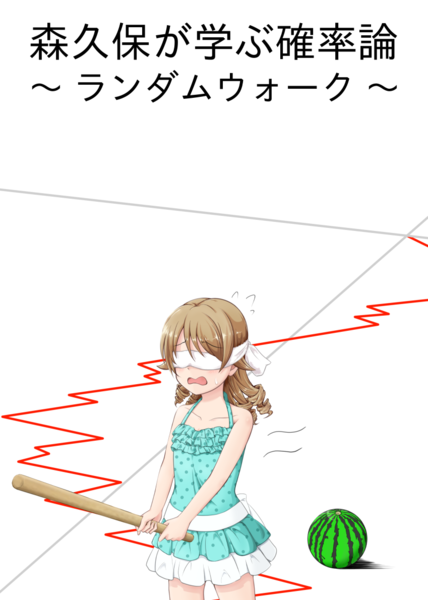
本文の内容はこちら。
タイトルの通り、基礎的な確率過程であるランダムウォークについて書いています。
サンプルのPDF(Dropboxリンク)を本記事の最後に添付します。どうぞご覧ください。
値段は600円(予定)です。
興味を持っていただけたら、ぜひ「山梨のけんざかい」まで遊びに来て下さい!
頒布情報
サークル名: 山梨のけんざかい
日時: 12月30日 月曜日(3日目)
場所: 南地区 ヘ-38b
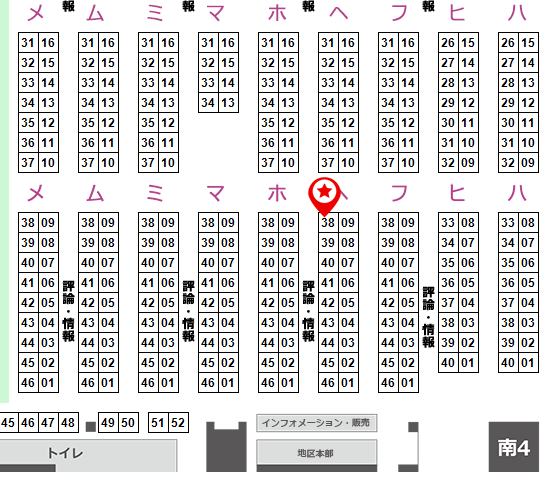
頒布物:
- 森久保が学ぶ確率論 ~ランダムウォーク~(新刊)
- 森久保が学ぶ確率論 ~分布と密度~(既刊)
※既刊は余りのみを持っていくので、数量は新刊より少ないです。
サンプル
リンク先から新刊、既刊のサンプルPDFを閲覧できます。
本PDFの内容、テキスト、画像等の無断転載・無断使用はご遠慮ください。
新刊
既刊
C96で新刊出します(サンプルあり)
やくもです。
サークル「山梨のけんざかい」としてC96にサークル参加します!
今回は、弊サークルで作成している「森久保が学ぶ確率論」シリーズの新刊を出します。
「森久保が学ぶ確率論」とは
このシリーズは、「アイドルマスターシンデレラガールズ」に登場するめっちゃかわいいアイドルの「森久保乃々」に数学を教えてあげるなら、という妄想を読み物にしたものです。
内容は、確率論について対話形式で解説していくといったものです。
森久保乃々は14歳であるため、内容はそこまで高度にしていない(つもりです)ので、確率論・統計学に造詣が深い方には物足りない内容かなとは思います。
このシリーズは、過去にC94にて以下の2冊頒布しています。
- 森久保が学ぶ確率論 ~確率論の基礎~
- 森久保が学ぶ確率論 ~共分散の基礎~
ちなみにC92で、このシリーズの原点となる本を頒布していますが、それをリメイクしたものが上記の「~確率論の基礎~」です。
新刊について
シリーズ新刊は、「森久保が学ぶ確率論 ~分布と密度~」というタイトルになります。 表紙はこんな感じです。
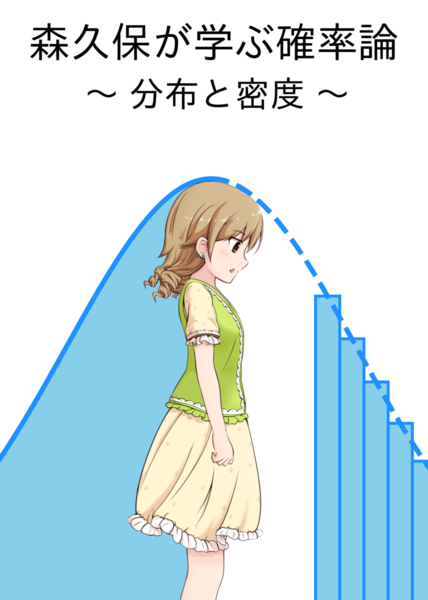
本文の内容はこちら。
だいぶ仰々しい内容だと思いますが、そこまで深く掘り下げていなく表面をなぞる感じで書いています。
本作は「~確率論の基礎~」の内容を踏まえています。しかし、こちらの内容を読んでいなくても、場合に数による確率の計算、期待値、分散の基礎知識があれば読めると思います。
サンプルのPDF(Dropboxリンク)を本記事の最後に添付します。どうぞご覧ください。
値段は600円(予定)です。
興味を持っていただけたら、ぜひ「山梨のけんざかい」まで遊びに来て下さい!
頒布情報
サークル名: 山梨のけんざかい
日時: 8月11日 日曜日(3日目)
場所: 西地区 お-27b
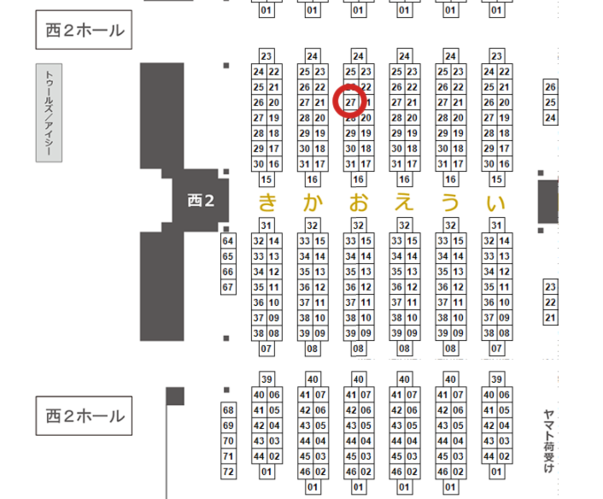
頒布物:
- 森久保が学ぶ確率論 ~分布と密度~(新刊)
- 森久保が学ぶ確率論 ~確率論の基礎~(既刊)
- 森久保が学ぶ確率論 ~共分散の基礎~(既刊)
※既刊は余りのみを持っていくので、数量は多くないです。
サンプル
リンク先からPDFを閲覧できます。
本PDFの内容、テキスト、画像等の無断転載・無断使用はご遠慮ください。
宗教勧誘された話
先日、仏教系の新宗教(に見えた)に勧誘されたのでその時の記録と、私の宗教に対する考えを述べたいと思います。
勧誘された話
発端
その日の夕方、私は都内某所にいて帰路につこうと考えていたところでした。その時、男二人組が私に声をかけてきました。便宜上彼らをAとBとしておきましょう。どうやら彼らはその近くでラーメン屋に入ろうとしていて、美味しい店がないか私に尋ねてきました。私は、ラーメン屋は知らなかったので別の場所を勧めその店まで案内することにしました。
目的の店まで案内し終わった私は帰ろうとしました。すると彼らは、この後時間があるなら一緒に食事をしないかと誘ってきました。私は特に用事はなかったので了承しました。私はここ最近、旅行先で知らない人と食事をしたりバーで知らない人と話をしたりすることが多く、知らない人と行動することに対する警戒心が薄れていました。
さて、了承した後彼らはファミレスに入らないかと提案してきました。彼らは私の案内した店に入ろうとはしなかったのです。理由を尋ねると金銭を節約したいと言い、この店へはまた来た時に入ると言い出しました。私は不思議に思いましたがファミレスでも構わないですよと了承しました。その後に彼らは、都内の別の場所に移動しますが良いですかと尋ねて来ました。提案された場所はだいぶ離れていて私も行ったことがないような場所でした。なぜそこに移動しようとするのかも全くわかりませんでしたが、彼らの都合もあるのかもしれないと思い了承しました。
その後にAは友人の車で行くから、Bと共に電車で向かってくれと言われました。結局その車の友人も合わせ4人で食事をする事になりました。
さてここまででだいぶ不審な点があります。
- 紹介した店に入ろうとしない
- 金銭的に困っているのに飲食店を探している & ファミレスに入ろうとする
- 全然関係ない場所で食事をしようとする
- 二人のうちの片方が車で移動する
多分ここまで不審であると、普通の人はまずついていかないと思います。僕もかなり不審に思っていたのですが、自分が怪しい勧誘に引っかかるなど夢にも思っていなかったので、ほいほいついていってしまいました。
皆さん、怪しい人について行ってはいけないというママの言いつけは守りましょうね。
勧誘へ
私と彼らのうちの一人は移動し、ファミレスへ入店しました。私達は車で来ると言っていた二人組を待っていました。なかなか現れませんでしたがしばらく待っていたら、一人の男Cが私達の元へやってきました。BとCから事情を聞くと、Aは急遽用事で来れなくなり話を聞きつけたCが来たようです。その後私達は他愛もない会話をしながら食事をしていました。ちなみにここまで一切宗教的な話はされていません。
さて、私達の会話の内容は仕事の話へと切り替わっていきました。彼は仕事がうまくいくための秘訣を教えると言い出しました。私も最初は何を言い出すのかと思い興味津々でした。この辺は詳しいことは割愛しますが、彼は毎日、経を読むことであると言いました。そしてそのためには、一度本尊を見ておく必要があって、今日は私に本尊を見た上でやり方を知ってほしいと言ってきました。私はこのあたりで自分の置かれている状況を察しました。
彼は、彼らの宗教の凄さを説くと共にしきりに私にやり方を見てほしいと話してきました。やり方を見たら実践するかどうかは君次第だが、やり方だけは見てほしい、そのように私にしきりに勧めてきました。私はクリスチャンなので自分の信仰もあるからと断り続けましたが、聞く耳を持ってくれませんでした。トイレに行くふりをして店を出てしまおうかとも考えましたが、車で移動しファミレス店内に現れなかったAのことが頭にちらつき、余計な行動は控えようと考えました。
長い時間ごね続けてましたが彼も引く様子が見られなく、このままでは何も進展しないと思い、仕方なく彼らの集会場へ行って開放して貰おうと考えました。本尊を見るために名前や住所などの個人情報を提示する必要がありました。私はそれは嫌だったので勘弁願えないかと交渉しましたが断られてしまい、仕方なく了承しました。結局、電話番号や住所などをそっくり持っていかれてしまいました。
彼らの集会場で
彼らの集会場はファミレスのすぐ近くにありました。このための移動だったようです。彼らの案内に従い御
本尊の前に集まりました、数珠と小さい本を渡されたので、とりあえず見よう見まねで彼らと同様のポーズを取りました。
15分程度お経を聞いていました。彼らのお経を聞き終わった後、私はやっと開放されると思った矢先に、お経を読んでいた人(便宜上、ご住職と呼びます)が私達の方振り返って、「今日入信の、〇〇さん(私の名前)…」と言い出しました。私は一切そんなこと聞かされてもいないし、了承した覚えもないので、とても動揺しました。自分の信仰にも関わることだったので流石にこのままじゃ帰れないと思い、ご住職に話をしようとしましたが、Cに、閉館時間も近いし自分が代わりに話を聞くと言われました。それじゃあまり意味がなかったので、ご住職も一緒に来てもらえないかと交渉しましたが、結局了承されることなく二人で話すことになりました。
彼は追加で何かを説明していたようですが、その時の私は聞く耳を持っていませんでした。ただ私は、ご住職が持っていた紙(入信の書類だと思われる)を破棄してもらうようにお願いしました。彼はそれに同意し私を駅まで送ってくれました。その日は、特に傷害を与えられることも金銭を取られることもなく無事に自宅へ帰えることができました。
今の所、訪問されたり電話されたりということは起きていません。
以上が当時の記録です。
宗教について
前述したとおり私はクリスチャン、つまりキリスト教(プロテスタント)を信じています。
そのため私は宗教についていくつか考えを持っています。いい機会なのでそれらをこの記事で述べたいと思います。
危険な宗教
宗教は人類にとってとても重要な文化です。
宗教は本来人にとって益をもたらすものであり、宗教への信仰を持つことは決して悪いことではないはずです。
ですが、近年では宗教に関連するトラブルが多く起こり人々に悪い印象も多く与えています。それは例えば、ある宗教を装ったテロ行為であるとかカルト宗教による人権問題であるとか様々です。
ある宗教が危険かどうかは以下の判断基準である程度わかります。以下の点に当てはまるようであれば、近づかないのが無難です。
- 入信を強要する
- 献金を強要する
- 集会への参加を強要する
私が勧誘された宗教も、実情をよく知らないため危険かどうかは判断できません。もしかしたら、まともな信仰があるかも知れません。
しかし、私の宗教上の理由という意見を尊重する様子がなかった、勧誘に至る過程を周到に用意していた(私は受動的な誘拐だと思っている)にもかかわらず、「君が良い奴だからこの宗教を勧める」と言っていた、などの不審な点を顧みると、私にはとても良い宗教には見えませんでした。
自身が不審に思った宗教は近づくべきではありません。
宗教との向き合い方
宗教への信仰は自らの意思で行うのが最も望ましいでしょう。家族が信徒で子供の頃からなんとなくその宗教を信仰しているという場合もあるでしょう。それも良いことだと思いますし、自らの意思で信仰を続けているならとても良いことだと思います。逆に自らの意思で離れてしまうことも、それはその人の選択なので尊重されるべきことだと思います。
もちろん、何の宗教に属さないというのも良い選択だと思います。
世の中にはたくさんの宗教があります。ユダヤ教、キリスト教、イスラム教、神道、仏教、など。
他者の宗教への信仰をむやみに否定したり妨げたりするべきではないな思います(あまりにも危険な宗教の場合はその限りではないですが)。たとえ、自分の宗派や信仰と対立する場合や、自らが無宗教であったとしてもです。
それは宗教を特別視するという話ではありません。その人の思想や生き方に敬意を払うというそれだけの話です。
最後に
宗教勧誘の話は様々な場所で聞きます。これを読んだ人が少しでも危険から遠ざかることができたら幸いです。
宗教が、信仰する方に益となることを望んでいます。
ここまで読んでくださりありがとうございました。
2024年2月7日 追記
いくつかの表現を変更したり削除したりしました。
C92の反省
やくもです。
8/13にC92に初サークル参加したので、今回はその話です。
C92の反省
はじめに、今回のサークル参加した結果ですが、10部出品して、
完売しました!!!
お手に取ってくださった方ありがとうございました!!!
本当にうれしいです。
ジャンルが評論で初参加だったので正直1部も捌けないと思っていたのですが、すぐに捌けてとても驚きました。
評論系にも人はたくさん来ていたので認識を改めないとなと思いました。
さて今回作成した本は、失敗が多かったのでその反省をします。
表紙がだめ
宣伝の記事(C92にサークル参加します - yakumo's memo)にも貼っている表紙の画像です。
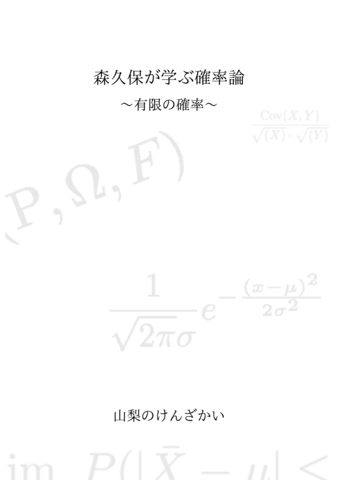
実際に作成されたものは、背景の薄い数式が全く刷れていなくただの白背景になってしまいました。もっと濃い色の文字にしないとだめだったようです。
本当は、表紙にイラストを入れようと描こうとしてたのですが、描けね!と言って断念しました。練習します。
また、真っ白な背景に"森久保が学ぶ~"と書いていますが、森久保乃々要素が一切なく本名も書いていないので、森久保が誰なのか表紙からわからないという問題もあります。ブースに来てくださった方は大方、乃々のことだとわかって来てくださっていたようですが、ちゃんと乃々要素を入れないといけないと思いました。
森久保祥太郎の事だと思った方、すみませんでした。
ヘッダーがおかしい
本の中にはヘッダーを入れていますが、よく見たらおかしいことになっています。本をステープラーで閉じている時に気づきました。
本来であれば、左ページの左上"ページ数 章題"、右ページの右上に"ページ数"を表示する予定でした。

しかし、実際に印刷した時に逆になっていました。

おそらく、表紙を入れた関係で偶数ページと奇数ページが逆転したんだと思います。
組版のフォーマットを見直します。
内容に不足があった
古典確率論の話をしているので場合の数を使うのですが、場合の数についての話を載せていなかったです。
森久保乃々に確率論を教える本なので、内容的に中学生にもわかるように書いてたつもりです。そのため、中学生がまだわからないであろう集合論についての基礎知識については1つの章として載せました。
それと同様に中学生相手なら、場合の数についても説明をするべきだったと思っています。なんの説明もなしに場合の数を使っているので、読者は混乱していまうかもしれません。
次出すときに余裕があれば、場合の数の話をするだけの本も出したいですね。
コピー本なのに分厚い
今回出したのは中綴じのコピー本でしたが、その割にはページ数が結構ある本になりました。
同じサイズの紙をただ単に閉じたので、段差ができてとてもページがめくりにくくなっていました。
実際、スタッフの人も中身を確認する時にめくるのに苦労していたようです。
コピー本作ってみたかったや、初参加だからなどの理由で印刷所には頼まなかったのですが、
次からは印刷所に頼もうと思います。
レビューしてくれる人がいない
今回の本は全部一人で作りました。そのため、本のレビューとかしてもらっていません。
誤字脱字や文章が崩れているところなどは自分が気づいた限りは直したのですが、他にレビューしてくれた人がいないためまだまだ間違いが残っているかもしれません。
それと本の内容は数学的事実を述べているので、それが正しいかのレビューも誰からも受けていません。間違った内容をそのまま世に放ってしまったかもしれないという心配はあります。
自分の周りにそういうことを頼める人があまりいませんが、せめて誰かに文章の校正ぐらいは頼もうかと思います。
とにかく行き当たりばったりだった
確率論の本を作るというざっくりした目標だけで作っていたので、途中でだいぶ行き詰まりました。
最初はよくある数学書みたいに堅苦しい感じに事実を列挙していく形式にしようとしていたのですが、面白くないだろと思って会話形式のライトな読み物に変えました。
その他にも、内容について何度も変更を行っていたので、製作途中はかなりぐだぐだでした。
ギリギリまで作業していたので、失敗とかもカバーできないということが起こりました。
次からは最初にちゃんと内容決めて作るようにします。
初めて製本をしての感想
製本はとにかく難しかったです。
組版とか印刷とか本の綴じ方とか、とにかく何も知らずに行ったのでとても苦戦しました。
それだけでなく、文章を書くことの難しさも改めて思い知らされました。会話形式ならまだ書けるのではと思いましたが全然見当違いで、形式が何であれ文章を書くのは難しいです。
数学ガールシリーズの著者である結城浩先生が、数学文章作法という本(ISBN-13: 978-4480095251)を書かれているのですが、その本ではたった一つ、"読者のことを考える"というメッセージを訴えています。読者のことを考えて本を書く、一見当たり前のように聞こえますが、これがとても難しい。今回の執筆でどれだけ実践できているかと聞かれると、ほとんど実践できていないのではないかと思います。
また、今回悩んだのは頒布の値段です。全然どうすればいいかわからなかったです。皆さんはどうやって値段をつけているのでしょうか。
正直お金なんてとれるような内容じゃないと思って無料にしようとしてたのですが、
"内容に自信がないからと言って無料で頒布するのは、自分の本に責任を持たないということ"
ではないか思い、有料にしました。100円ではありますが。
値段の付け方はまだまだわかりません。しかし、この問題は同人活動をしていく上では常に付きまとう問題なので、早く解答を見つけたいところです。
初めて同人誌を作ってみてとても苦労しましたが、良い経験も悪い経験もたくさんできたので、やってよかったなと思っています。
C93にも応募しますし、これからも同人活動できたらと思っています。
